Herramienta de visualización OpenDRIVE
R2023bVisualizar datos ASAM OpenDRIVE para importar
Descripción
La herramienta OpenDRIVE Viewer se utiliza para visualizar datos ASAM OpenDRIVE® para importar.
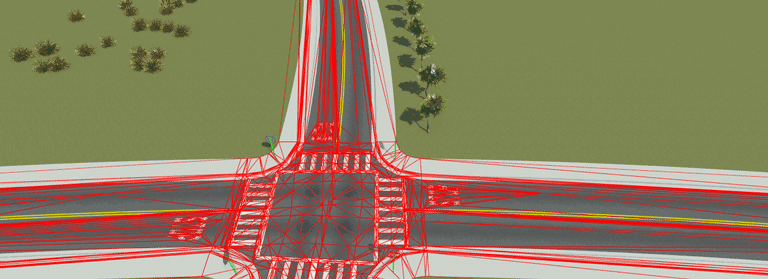
La herramienta OpenDRIVE Viewer tiene una interfaz similar a la herramienta OpenDRIVE Export Preview.Herramienta de vista previa de exportación OpenDRIVE Los datos ASAM OpenDRIVE ingresados a la herramienta son visibles en la escena, junto con cualquier otro dato vectorial.
Abrir Herramienta de visualización OpenDRIVE
En la barra de herramientas de RoadRunner , haga clic en el botón OpenDRIVE Viewer Tool :

Ejemplos
Cargue un archivo ASAM OpenDRIVE externo para mostrar
Haga clic en el botón OpenDRIVE Viewer Tool .
Haga clic y arrastre el archivo ASAM OpenDRIVE deseado desde el Library Browser.
Ver los atributos de ASAM OpenDRIVE Características
Desde OpenDRIVE Viewer Tool, seleccione carriles y otros objetos en la ventana de edición 3D para ver sus atributos en el panel Attributes .
Alternar la visualización de la geometría de la escena 3D
Desde la herramienta OpenDRIVE Viewer (o cualquier herramienta), seleccione la opción View > Scene en la barra de menú o presione la tecla F8.
Alternar la visualización de datos ASAM OpenDRIVE cargados (fuera de la herramienta OpenDRIVE Viewer)
Desde cualquier herramienta que no sea OpenDRIVE Viewer Tool, seleccione la opción View > Vector en la barra de menú o presione la tecla F7.
Importar un archivo ASAM OpenDRIVE
Haga clic en el botón OpenDRIVE Viewer Tool .
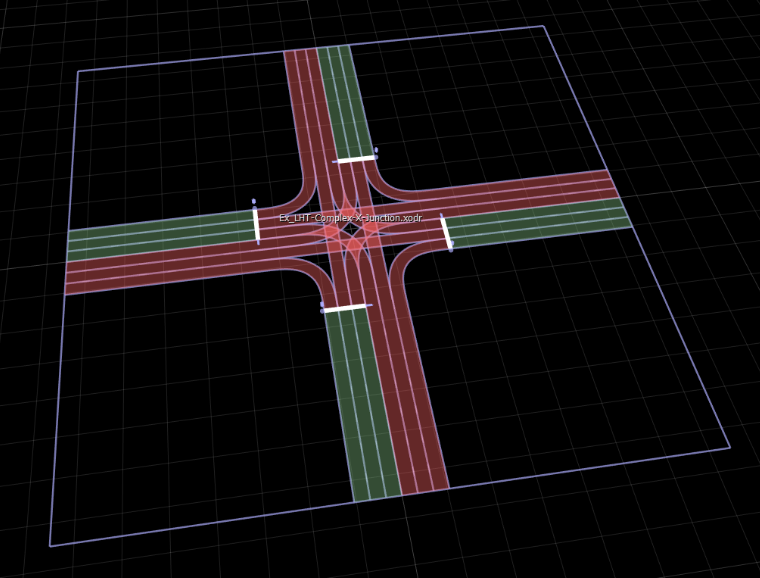
Haga clic en el rectángulo delimitador del archivo visualizado. En esta figura, el cuadro delimitador del archivo visualizado está representado por un rectángulo de color lavanda.
Alternativamente:
Mantenga presionada la tecla Ctrl y haga clic para seleccionar varios archivos.
Anule la selección de todos los archivos para importar todos los archivos ASAM OpenDRIVE .
Haga clic en el botón Build Scene .

Seleccione las opciones deseadas.
Ver resultados de validación
Desde OpenDRIVE Viewer Tool, examine el resultado del informe de validación en el panel Output . La mayoría de los errores o advertencias incluyen un hipervínculo. Haga clic en un enlace para centrarse en el objeto o problema.
Buscar ASAM OpenDRIVE Características
Desde la herramienta OpenDRIVE Viewer:
Haga clic en el botón Search en la barra de herramientas izquierda.
Ingrese las propiedades de búsqueda deseadas en el cuadro de diálogo de búsqueda.
Presione el botón Find Next en el cuadro de diálogo de búsqueda.
Historial de versiones
Introducido en R2020a

