Crear semáforos en los cruces
R2023bEste ejemplo muestra cómo crear semáforos que funcionen en un cruce utilizando un patrón de tráfico izquierdo protegido de cuatro vías. Para agregar semáforos en RoadRunner, utiliza la herramienta Signal Tool, que le permite configurar la señalización de cruces y controlar las fases de los semáforos.Herramienta de señal Este ejemplo muestra el flujo de trabajo completo para crear un cruce, agregar señalización dinámica al cruce, agregar accesorios o ensamblajes al cruce de señales y modificar fases y maniobras de señales.

Crear nueva escena
Crea una nueva escena dentro de un proyecto.
Abra RoadRunner y, desde la página de inicio, haga clic en New Scene.
En la ventana Select a Project , seleccione el proyecto en el que desea trabajar.
Se abre el lienzo de RoadRunner , donde puedes empezar a construir tu escena.
Crear cruces
Para colocar semáforos en su escena, primero cree un cruce. Puede utilizar la herramienta Plan de carreteras para crear cruces automáticos en las intersecciones de carreteras.Herramienta de planificación de carreteras
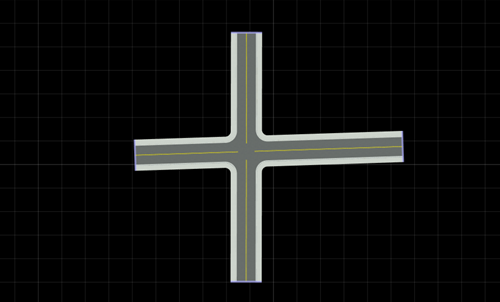
Para crear una intersección de cuatro vías, cree dos vías que se superpongan completamente:
Haga clic en la herramienta de plano de carreteras
 .Herramienta de planificación de carreteras
Haga clic derecho en una ubicación inicial y en una ubicación final para crear un segmento de carretera.
Cree otro segmento de carretera que se superponga a la carretera creada anteriormente. Esta acción crea un cruce de cuatro vías.
Para crear uniones personalizadas manualmente, puede utilizar la herramienta Unión personalizada.Herramienta de unión personalizada
Agregar señales a los cruces
Para configurar la señalización de cruces y las fases de tráfico de señales, utilice la herramienta de señalización  .Herramienta de señal
La herramienta Signal proporciona varias operaciones de señalización automática para aplicar automáticamente plantillas de señalización predefinidas a un cruce. La señalización del cruce puede ser estática (que no cambia, por ejemplo, controlada por señales de stop) o, como en el caso de este ejemplo, dinámica (controlada por semáforos).
Las operaciones de autoseñalización también pueden colocar automáticamente activos de ensamblaje de accesorios y activos de señales que se vincularán automáticamente a las señales correspondientes.Prop Assembly AssetsSignal Assets También puede utilizar un ensamblaje de accesorios predefinido para vincular los accesorios a las señales correspondientes.
Para agregar un activo de ensamblaje de accesorios predefinido a la escena, seleccione el accesorio en Library Browser.
Navegue hasta la carpeta
Assetsy seleccioneAssemblies. Para este ejemplo, seleccione la propiedad ProtectedLeft1.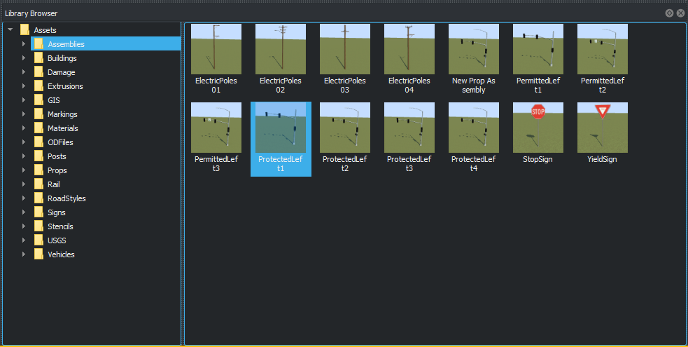
Para agregar señalización, haga clic en Herramienta de señal y seleccione el cruce.Herramienta de señal
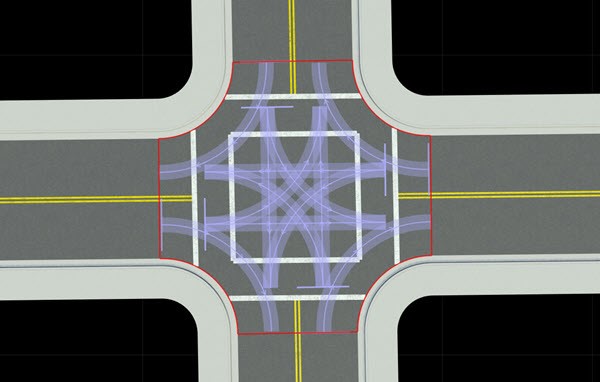
Para señalizar el cruce, haga clic en Auto Signalize en el panel Attributes .
En el cuadro de diálogo Auto Signalize Junction, seleccione una plantilla de señalización y haga clic en Signalize. Para este ejemplo, seleccione la plantilla four-way Protected Left . Seleccione Automatically Place Selected Prop para agregar los accesorios y vincularlos a la señal.
La escena muestra el cruce con señalización automática con un patrón de tráfico izquierdo protegido de cuatro vías. Cuando agrega conjuntos de accesorios o señales a la escena, se vinculan automáticamente al cruce.
Inspeccionar Fases y Caminos de Maniobra
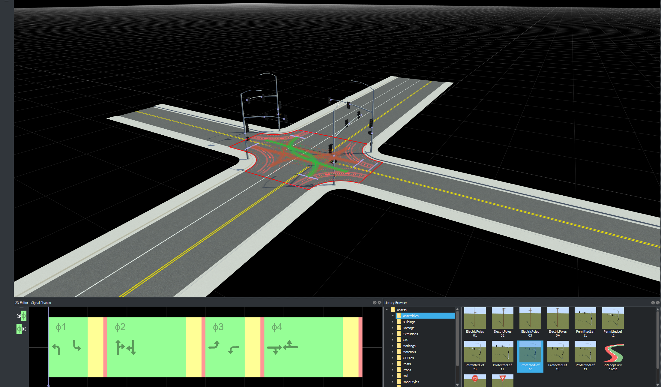
Ahora puede inspeccionar y editar caminos de maniobra, fases de señales e intervalos usando Signal Phase Editor en el panel 2D Editor .
Una fase indica qué señales están activas y el estado de las vías de maniobra, por ejemplo, si el tráfico puede ingresar al cruce por una vía de maniobra determinada.
Este ejemplo muestra cuatro fases con tres intervalos rojo-amarillo-verde por fase. Un intervalo es un período en un cruce que corresponde a los movimientos permitidos. Puede arrastrar la barra de la línea de tiempo a través de las fases y observar cómo cambian las rutas de maniobra.
Los caminos de maniobra resaltados (verde) en la escena corresponden a la primera fase (resaltada con un cuadro rojo) en el Signal Phase Editor. La fase también muestra los símbolos de dirección de maniobra en la carretera. Es decir, la vía de maniobra resaltada en verde coincide con el símbolo de vía en la fase actual.
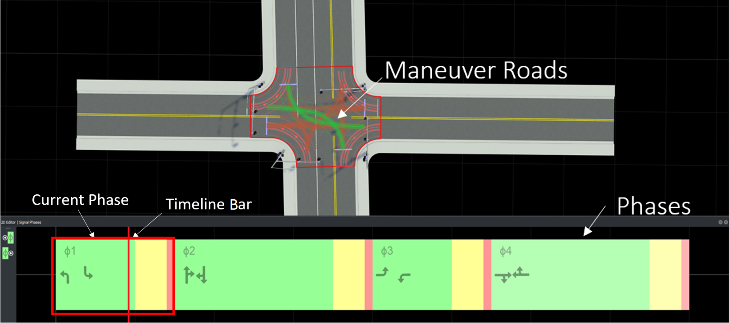
Las fases, vías de maniobra y recursos de señalización se vinculan automáticamente a los cruces. La línea de puntos gris muestra las puertas de la carretera que conectan la señal con su cruce correspondiente.
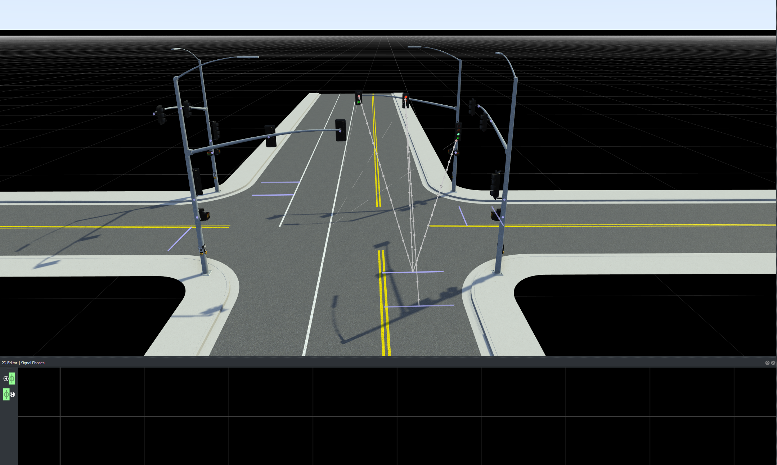
Haga clic en la puerta de cruce violeta para ver su señal correspondiente.
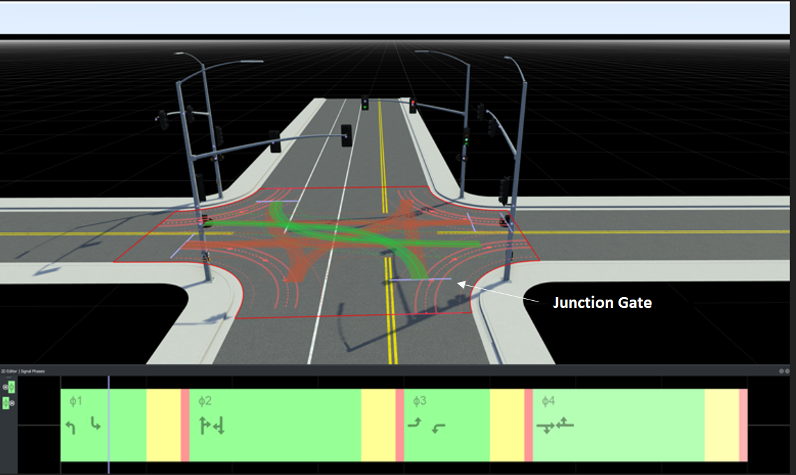
Utilice la barra de la línea de tiempo para navegar por las fases y observar las luces de señal cambiando de color con cada intervalo.
Editar fases de señal
Puede agregar, eliminar o navegar entre fases de señal usando Signal Phase Editor en el panel 2D Editor .
Agregar y eliminar fases de señal
Para agregar una fase de señal a su escena:
Haga clic en la herramienta Señal y seleccione el cruce que desea señalizar.
Haga clic derecho en el panel 2D Editor para crear una fase. También puede hacer clic derecho más allá del final de las fases para crear fases vacías adicionales.
Para duplicar una fase, haga clic derecho en la fase existente.
Para eliminar una fase, seleccione fases individuales en el panel 2D Editor y presione la tecla Eliminar. Para eliminar todas las fases, seleccione el cruce y presione la tecla Eliminar o seleccione Editar > Eliminar.
Navegar entre fases de señal
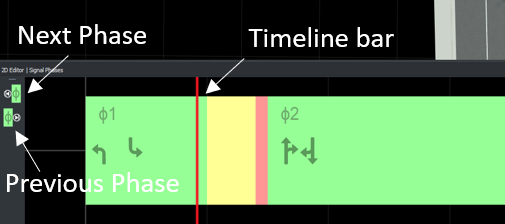
En el panel 2D Editor , puede hacer clic izquierdo en la fase, usar Next Phase y Previous Phase a la izquierda o arrastrar el botón barra de línea de tiempo a través de las fases para obtener una vista previa de las fases y los caminos de maniobra correspondientes.
Consulte también
Temas
- Herramienta de señal
- Herramienta de unión personalizada
- Crear una escena simple de RoadRunner
- Crear carreteras alrededor de activos SIG importados

