Crear una animación simple
R2026bLas animaciones son una manera eficaz de visualizar cómo cambian los datos a lo largo del tiempo. Este ejemplo muestra los pasos básicos para crear una animación simple. Para ver más maneras de crear animaciones, consulte Técnicas de animación.
Configurar la figura y los ejes
Comience configurando la figura y los ejes de la animación. Utilice las funciones xlim, ylim y zlim para establecer los límites de cada eje. Al establecer los límites se deshabilita el cálculo automático de los límites de los ejes, lo que puede provocar que la animación parpadee y se ralentice.
figure
xlim([0 10])
ylim([-1 1])
zlim([-1 1])

Inicializar objetos
Cree los objetos que desea animar. Por ejemplo, para crear una animación de un marcador que se mueve a lo largo de una onda sinusoidal, represente primero la onda. A continuación, cree un marcador y guárdelo en una variable para poder acceder a sus propiedades más adelante.
x = linspace(0,10,500);
y = sin(x);

plot(x,y)
hold on
mkr = scatter(NaN,NaN,[],"red","filled");
hold off

Crear un bucle para actualizar la animación
Utilice un bucle para actualizar las propiedades de los objetos. Este bucle define cómo cambian los objetos a lo largo del tiempo. En algunos casos, MATLAB® no actualiza la pantalla hasta que el código termina de ejecutarse. Utilice la función drawnow para mostrar las actualizaciones en la pantalla durante la animación.
for i = 1:length(x)
    mkr.XData = x(i);
    mkr.YData = y(i);
    drawnow
end
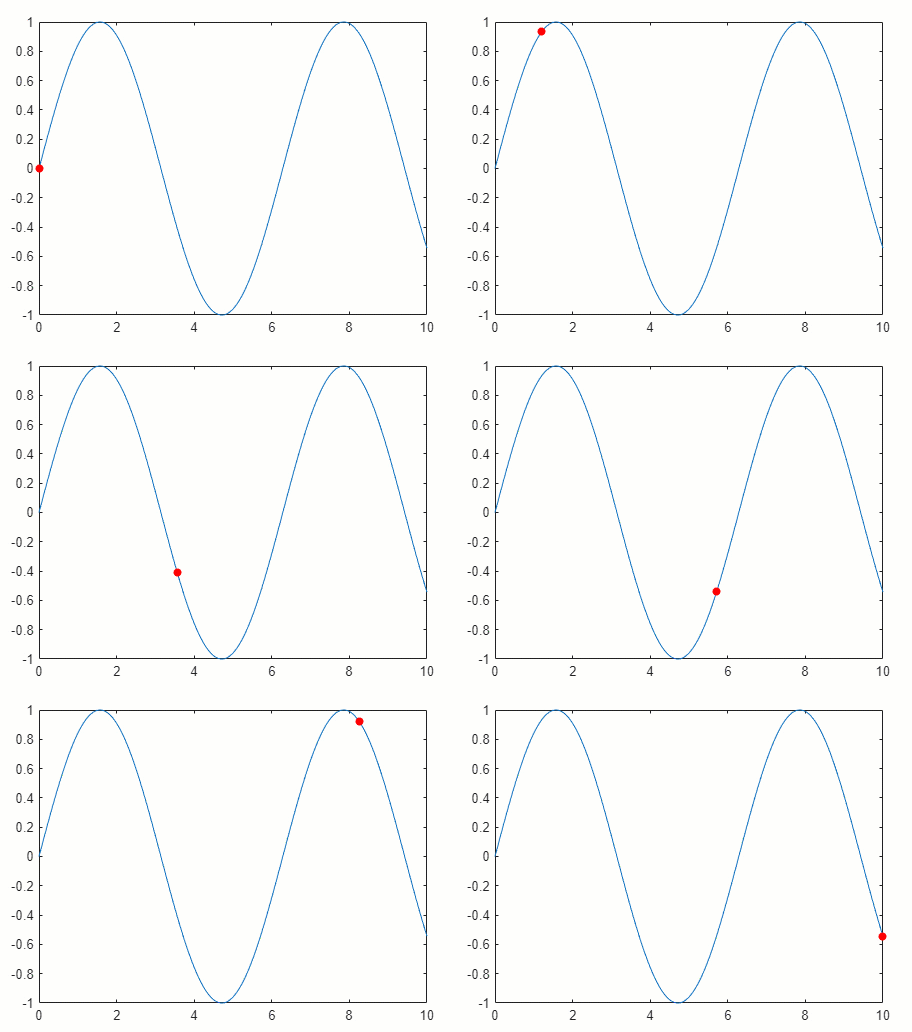
Controlar la velocidad
Para controlar la velocidad de la animación, utilice la función pause después de actualizar los datos de la figura. Ajuste la duración de pause para controlar la velocidad con la que se reproduce la animación. Por ejemplo, use pause con una duración de 0.05 segundos en el bucle para ralentizar la animación. La función pause actualiza la figura, por lo que no es necesario utilizar la función drawnow para forzar una actualización.
for i = 1:length(x)
    mkr.XData = x(i);
    mkr.YData = y(i);
    pause(0.05)
end
Optimizar el rendimiento
Hay varias técnicas para optimizar el rendimiento de las animaciones. Por ejemplo, para crear animaciones de línea, puede utilizar la función animatedline, que está optimizada para crear animaciones de línea de datos de transmisión. También puede mejorar el rendimiento de las animaciones utilizando técnicas gráficas generales, como deshabilitar el cálculo automático de los límites de los ejes y limitar estratégicamente el uso de la función drawnow.
Para obtener más información, consulte Improve Graphics Performance.
Guardar animaciones
Puede grabar y reproducir las animaciones con las funciones getframe y movie. También puede guardar una animación como archivo GIF con la función exportgraphics. Para obtener más información y ejemplos, consulte Técnicas de animación.
En los scripts en vivo, los controles de reproducción aparecen dentro de la ventana de la figura cuando la animación se termina de reproducir. Puede utilizar estos controles de reproducción para volver a reproducir la animación y explorar los fotogramas individuales sin necesidad de volver a ejecutar el script en vivo completo. Para exportar animaciones en scripts en vivo a vídeos o archivos GIF animados, utilice el botón Export Animation  de los controles de reproducción de la animación. Los controles de reproducción de la animación no aparecen para animaciones con 10 fotogramas o menos, y no son compatibles con animaciones generadas con la función
movie.
Por ejemplo, si ejecuta la animación de onda sinusoidal en un script en vivo, los controles de reproducción aparecen dentro de la ventana de la figura cuando la animación finaliza.

Consulte también
Funciones
drawnow|pause|exportgraphics|getframe|movie

