Colaborar usando Git en MATLAB
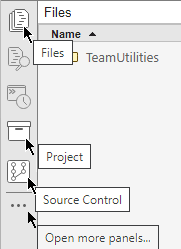
R2026bPuede utilizar el control de versiones de Git™ en MATLAB® para gestionar sus archivos y colaborar con otros. Al utilizar Git, puede registrar los cambios en sus archivos y recuperar versiones específicas más tarde. Desde los paneles Archivos y Proyecto de MATLAB, puede clonar un repositorio remoto existente, añadir archivos al repositorio local, confirmar los cambios, y enviar y recibir cambios del repositorio remoto.
Tras clonar un repositorio remoto de Git, puede utilizar el panel Control de versiones para gestionar y trabajar con varios repositorios a la vez.
Para trabajar con los archivos de un repositorio remoto, siga estos pasos:
Obtenga los cambios más recientes del repositorio remoto.
Edite los archivos existentes en su carpeta de trabajo.
Marque los archivos nuevos para su adición al repositorio local.
Revise los cambios.
Confirme los archivos modificados en el repositorio local.
Envíe los cambios al repositorio remoto.
De manera alternativa, para hacer un seguimiento de sus archivos sin compartirlos con otros, puede crear un repositorio local de Git que no esté sincronizado con un repositorio remoto. Los pasos que hay que seguir cuando se trabaja con un repositorio local que no está sincronizado con un repositorio remoto son muy parecidos; simplemente se omiten los pasos de enviar y obtener cambios. Para obtener más información, consulte Realizar un seguimiento del trabajo localmente con Git en MATLAB.
Nota
Antes de usar Git en MATLAB, configure su sistema para evitar la corrupción de archivos binarios. Para obtener más información, consulte Configurar el control de versiones de Git.
Para colaborar con otros usando Git en MATLAB, siga las instrucciones en estos ejemplos:
Use los archivos proporcionados dentro de cada ejemplo para seguir las instrucciones.

