Herramienta de imágenes aéreas
R2023bGestionar la importación y configuración de archivos de imágenes aéreas.
Descripción
El Aerial Imagery Tool gestiona la importación y configuración de archivos de imágenes aéreas. RoadRunner puede importar imágenes aéreas geolocalizadas para usarlas como referencia visual y para mapear texturas en superficies. Los archivos de imágenes geolocalizadas se pueden importar a través de una variedad de formatos comunes, como GeoTIFF (.tif, .tiff) y JPEG 2000 (.jp2), que contienen la información de proyección cartográfica necesaria para posicionarlos con precisión en la superficie de la Tierra.
Consulte la página Recursos de imágenes aéreas para obtener una lista de los tipos de archivos admitidos.Aerial Image Assets
Esta herramienta también se puede utilizar para importar y ajustar imágenes no georreferenciadas (por ejemplo, capturas de pantalla JPG).
Se pueden importar varias imágenes para un área para proporcionar una cobertura completa. Esto podría provocar que algunos de los mapas importados se superpongan en determinadas regiones. La prioridad de cada imagen se puede ajustar para determinar cuál tiene prioridad en áreas superpuestas.
Para enlaces y ejemplos sobre cómo obtener datos del sistema de información geográfica (GIS) compatibles con RoadRunner, consulte Descargar datos GIS para usar en RoadRunner.
Abrir Herramienta de imágenes aéreas
En la barra de herramientas de RoadRunner , haga clic en el botón Aerial Imagery Tool :

Ejemplos
Importar una imagen aérea georreferenciada
Haga clic en el botón Aerial Imagery Tool .
En Library Browser, navegue hasta el directorio que contiene el archivo aerial image que desea importar. Para obtener más detalles sobre imágenes aéreas, consulte Recursos de imágenes aéreas.Aerial Image Assets
Haga clic derecho en el activo y asegúrese de que Default Type esté configurado en
Aerial Image.Haga clic y arrastre el recurso desde Library Browser a la escena 3D.
Nota
Si aún no se ha establecido la posición geográfica para esta escena, el centro de la escena se establece en el centro latitudinal y longitudinal de la imagen. Puedes cambiar el centro de la escena usando la herramienta de configuración mundial.Herramienta de configuración mundial
Si la posición geográfica ya se ha establecido, pero la imagen importada está fuera del rango máximo de la escena, aparece un cuadro de diálogo de error y cancela la importación.
Importar una imagen aérea no georreferenciada
Para mostrar correctamente imágenes satelitales en RoadRunner, el programa debe saber cómo posicionar la imagen en la Tierra. Se recomienda encarecidamente obtener imágenes satelitales que contengan información de geolocalización (utilizando un formato como GeoTIFF o JPEG 2000). Para enlaces y ejemplos sobre cómo obtener datos SIG compatibles con RoadRunner, consulte Descargar datos GIS para usar en RoadRunner.
Si sus imágenes no tienen información de geolocalización, es posible configurar manualmente la información de geolocalización siguiendo los siguientes pasos.
Si ya conoce la proyección específica que se utilizará (es decir, tiene una cadena de proyección 'proj' o 'wkt'), puede configurarla en el archivo de la siguiente manera:
Haga clic en el botón Aerial Imagery Tool .
En Library Browser, navegue hasta el directorio que contiene el archivo de imagen que desea importar.
Haga clic derecho en el recurso del archivo y asegúrese de que Default Type esté configurado en
Aerial Image.Haga clic en el botón Set Custom Projection en el panel Attributes .
Pegue su cadena
'proj'o'wkt'en el campo de texto.Haga clic en OK.
Escale la imagen ajustando Resolution para que coincida con los metros por píxel de la imagen.
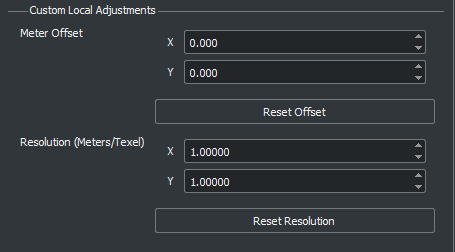
Haga clic y arrastre el recurso de imagen desde Library Browser a la escena 3D.
Si no conoce la proyección, puede probar experimentalmente diferentes valores de proyección en el archivo. Estas instrucciones aplican una proyección transversal de Mercator a la lima.
Estos pasos le permiten utilizar imágenes arbitrarias, como una captura de pantalla de una aplicación independiente. Sin embargo, el resultado no será muy preciso.
Haga clic en el botón Aerial Imagery Tool .
En Library Browser, navegue hasta el directorio que contiene el archivo de imagen que desea importar.
Haga clic derecho en el recurso del archivo y asegúrese de que Default Type esté configurado en
Aerial Image.Presione el botón Set Custom Projection en el panel Attributes .
Determine la latitud y longitud del punto central de su imagen, luego ajuste los valores de latitud y longitud en la ventana Proyección personalizada, al lado del botón Use Transverse Mercator At , para que coincidan.

Haga clic en Use Transverse Mercator At. Luego, haga clic en OK.
Escale la imagen ajustando Resolution para que coincida con los metros por píxel de la imagen.
Haga clic y arrastre el recurso de imagen desde Library Browser a la escena 3D.
Eliminar una imagen aérea
Haga clic en el botón Aerial Imagery Tool .
Haga clic en la imagen aérea que desea eliminar. La imagen seleccionada se resalta con un cuadro delimitador rojo.
Presione la tecla Eliminar o seleccione Edit > Delete en la barra de menú.
Ajustar la resolución de las imágenes aéreas cargadas
Haga clic en el botón Aerial Imagery Tool .
En Configuración global de imágenes aéreas en el panel Attributes , ajuste el valor Meters Per Texel como desee.
Ajustar las propiedades de una imagen aérea
Haga clic en el botón Aerial Imagery Tool .
Haga clic en la imagen aérea que desea editar.
Ajuste los atributos de la imagen aérea como desee a través del panel Attributes .
Nota
Cuando más de una imagen aérea se superpone en una ubicación, el sistema debe decidir cuál usar. Al seleccionar una imagen aérea y hacer clic en los botones Push to bottom o Bring to top en el panel Attributes se ajusta la prioridad de una imagen en particular para resolver superposiciones.
Asignar un material de imágenes aéreas a una superficie
De forma predeterminada, las imágenes aéreas se muestran sólo como referencia visual. Opcionalmente, puede aplicar las imágenes aéreas a las superficies del terreno creando un nuevo material y aplicándolo a las superficies.
Haga clic en el botón Aerial Imagery Tool . La configuración global de imágenes aéreas aparece en el panel Attributes .
Presione el botón Generate Material en el panel Attributes .
Esta acción genera un nuevo archivo de imagen llamado "Overlay.png" y un nuevo archivo de material llamado Overlay.rrmtl dentro del directorio actual dentro del Library Browser. Es necesario que el sistema cree una nueva imagen porque las imágenes aéreas originales pueden estar en una proyección incompatible o estar formadas por varias imágenes separadas. La operación Generate Material combina las múltiples imágenes aéreas en una imagen final que se puede mapear ortográficamente a la superficie del terreno.
Haga clic en el botón Surface Tool .
Haga clic y arrastre el material para asignarlo a una superficie.
Toggle Visualización de imágenes aéreas
Seleccione View > Aerial Imagery en la barra de menú o presione la tecla F4.
Más acerca de
Historial de versiones
Introducido en R2020a

