Especifique la ruta para importar AQUÍ datos de mapas en vivo HD y crear escenas
R2023bEste ejemplo muestra cómo especificar una ruta, usando un archivo CSV, para importar datos de HERE HD Live Map y crear escenas en RoadRunner usando HERE HD Live Map. 1 servicio. Este ejemplo requiere una licencia de RoadRunner Scene Builder .
Requisitos previos
Debe tener una cuenta de HERE Marketplace. Para obtener información sobre cómo crear uno, consulte Get a HERE account.
Su cuenta de HERE Marketplace debe contener un proyecto que incluya los catálogos necesarios para la región en la que desea construir su escena. Los catálogos almacenan datos de mapas para regiones geográficas específicas. Actualmente, el servicio HERE HD Live Map proporciona catálogos para regiones de América del Norte y Europa Occidental. Para obtener más información sobre cómo crear un proyecto y vincular catálogos, consulte Manage HERE Projects.
Debe registrar una aplicación en su cuenta HERE, especificando el proyecto que contiene los catálogos requeridos como proyecto predeterminado. Para obtener más información, consulte Manage HERE Apps.
Genere las credenciales Access Key ID y Access Key Secret para la aplicación registrada. Estas credenciales le permiten conectar RoadRunner a su proyecto HERE HD Live Map. Para obtener más información sobre cómo crear estas credenciales, consulte Get App Credentials.
Especifique la ruta mediante un archivo CSV o KML
Especifique una ruta utilizando un archivo CSV o KML que contenga puntos de ruta como coordenadas de latitud y longitud. Puede utilizar un archivo CSV o KML para importar datos de HERE HD Live Map específicos de la ruta.
Un archivo CSV debe contener puntos de referencia de inicio y fin. El archivo debe especificar cada punto de ruta como coordenadas de latitud y longitud en dos columnas. Esta tabla muestra un ejemplo de los valores en un archivo CSV.
| Latitud | Longitud |
|---|---|
| 51.4466245 | 7.0164133 |
| 51.4465135 | 7.0166801 |
| 51.4465396 | 7.0168027 |
| 51.4466536 | 7.0171364 |
| 51.4468237 | 7.0175373 |
| 51.4469181 | 7.0177346 |
Un archivo KML debe contener puntos de referencia de inicio y fin. El archivo debe especificar cada punto de ruta como un par de coordenadas de longitud y latitud separadas por comas. Este fragmento de código muestra un ejemplo de un archivo KML. Puede especificar coordenadas para más de una ruta utilizando un único archivo KML.
<kml>
<Document>
  <Placement>
    <LineString>
      <coordinates>
        7.0164133,51.4466245
        7.0166801,51.4465135
        7.0168027,51.4465396
        7.0171364,51.4466536
        7.0175373,51.4468237
        7.0177346,51.4469181
      </coordinates>
    </LineString>
  </Placement>
</Document>
</kml>
Importar datos específicos de ruta
Abra la herramienta Scene Builder desde la barra de herramientas haciendo clic en el botón Scene Builder Tool.Herramienta de creación de escenas

Luego, haga clic en el botón Importar datos para área en la barra de herramientas a la izquierda del lienzo de edición de escena. Esto abre un cuadro de diálogo Configuración de importación HERE HD.

En la pestaña HERE HD Live Map Marketplace Credentials del cuadro de diálogo, ingrese sus credenciales de acceso a HERE HD Live Map, Access Key ID y Access Key Secret.
En la pestaña Settings , seleccione Import Route y especifique estas opciones.
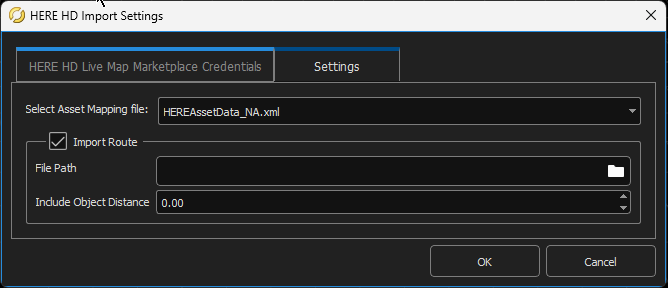
File Path : especifique la ruta completa al archivo CSV o KML que contiene sus puntos de referencia de latitud y longitud. Alternativamente, seleccione el botón con las elipses al lado del cuadro File Path y navegue hasta su archivo.
Include Object Distance : especifique la distancia desde su ruta hasta la cual incluir carreteras y objetos cercanos. Si especifica este parámetro como
0.00metros, RoadRunner importará solo las carreteras vinculadas a la ruta especificada en su archivo CSV o KML.
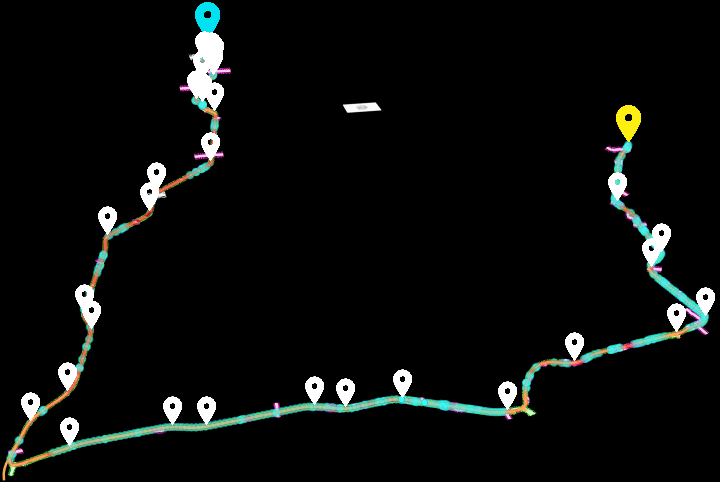
Esta figura muestra un ejemplo de datos importados de HERE HD Live Map utilizando una ruta especificada en un archivo CSV y el parámetro Include Object Distance especificado como 15.00 metros.
Construir ruta y escena importadas
Después de importar las rutas, también puedes incluir carreteras y objetos cercanos a lo largo de las rutas creadas para construirlas. Puedes controlar esta inclusión accediendo a las propiedades de la ruta creada. Seleccione la ruta para ver sus propiedades disponibles en el panel Attributes .
Route
Include Object Distance : especifique la distancia desde su ruta hasta la cual incluir carreteras y objetos cercanos, ya sea especificando manualmente una distancia en este parámetro o moviendo interactivamente el control deslizante. El valor predeterminado para este parámetro es el mismo que el valor de Include Object Distance que especificó en la pestaña Configuración del cuadro de diálogo Configuración de importación HERE HD. Si especifica este parámetro como
0.00metros, RoadRunner construye solo las carreteras vinculadas a su ruta.Nota
El valor de este parámetro debe ser menor o igual al valor de Include Object Distance que especificó en la pestaña Configuración del cuadro de diálogo Configuración de importación HERE HD.
Highlight Included Objects : especifique si desea resaltar las carreteras y objetos cercanos a lo largo de la ruta en el lienzo de edición de escenas. Estos resaltados se basan en la distancia especificada en el parámetro Include Object Distance . Para desactivar los aspectos destacados, desactive esta opción. De forma predeterminada, RoadRunner HD Map resalta las carreteras y objetos cercanos.
Haga clic en el botón Build Scene en la barra de herramientas a la izquierda del lienzo de edición de escenas.

Para crear escenas con la herramienta Scene Builder se requiere una licencia de RoadRunner Scene Builder .
En el cuadro de diálogo Generador de escenas, puede ver y modificar estas opciones:
Fit Cross Sections : de forma predeterminada, la herramienta Scene Builder importa información de secciones transversales como peralte (peralte) y coronación. Para importar secciones transversales planas, desactive esta opción. Para obtener más información sobre secciones transversales, consulte la herramienta Sección transversal.Herramienta de sección transversal
Auto Detect Asphalt Surfaces : de forma predeterminada, la herramienta Scene Builder detecta superficies de asfalto y les aplica una textura de asfalto. Para aplicar una textura de césped a todas las superficies, desactive esta opción. Para obtener más información sobre superficies y texturas, consulte Cómo funcionan las superficies en RoadRunner.
Clear Scene of Existing Data : de forma predeterminada, la herramienta Creador de escenas elimina las carreteras ya construidas de su escena cuando la usa para crear una escena. Para mantener las carreteras existentes en la escena, desactive esta opción.
Auto Correct Unrealistic Road Elevation : de forma predeterminada, la herramienta Scene Builder intenta corregir automáticamente las elevaciones poco realistas de las carreteras importadas. La herramienta basa las correcciones de elevación en los datos de elevación de las carreteras vecinas que se han importado con alta confianza desde los datos de HERE HD Live Map. Para corregir manualmente la elevación de la carretera poco realista para los datos importados de HERE HD Live Map, desactive esta opción.
Use Lane Groups : de forma predeterminada, la herramienta Scene Builder utiliza grupos de carriles para construir carreteras. Cuando utiliza grupos de carriles, la herramienta crea una carretera distinta combinando solo aquellos carriles que forman parte del mismo grupo de carriles. La herramienta utiliza la geometría de los grupos de carriles para generar curvas de carreteras. Si la geometría de un grupo de carriles no está disponible, la herramienta utiliza la geometría de los límites de los carriles de ese grupo de carriles para producir la curva de carretera correspondiente.
Desmarque esta opción para ignorar los datos del grupo de carriles, lo que permite que la herramienta combine más carriles para construir una carretera. La herramienta combina todos los carriles, entre cruces, en una única vía. Esto le permite construir una cantidad menor de caminos más largos que los que puede construir usando grupos de carriles. Cuando ignora los grupos de carriles, la herramienta no utiliza la geometría de los grupos de carriles para generar curvas de carretera. En cambio, la herramienta utiliza la geometría de los límites de los carriles para producir curvas de carretera.
Enable Overlap Groups : de forma predeterminada, la herramienta Scene Builder no crea cruces automáticos en las superposiciones de carreteras. Para crear cruces, la herramienta utiliza información de cruces explícita especificada en los datos del mapa HD importados. Para crear uniones automáticas en superposiciones geométricas, desactive esta opción. Para obtener más información sobre grupos superpuestos, consulte Evitar la creación de cruces automáticos entre carreteras.
Cuando selecciona el atributo Enable Overlap Groups , la herramienta establece el atributo Overlap Group Name en
SceneBuild, de forma predeterminada. Puede utilizar el atributo Overlap Group Name para controlar el comportamiento de la creación automática de cruces cuando crea datos de mapa HD sobre una escena existente. Por ejemplo, si las carreteras en la escena existente tienen un valor de atributo Overlap Group deTransferImporty no desea crear cruces automáticos en superposiciones geométricas entre ellas y las carreteras especificadas según los datos del mapa HD, debe establecer el atributo Overlap Group Name enTransferImport. De lo contrario, la herramienta crea cruces automáticos en superposiciones geométricas entre las carreteras de la escena existente y las carreteras especificadas por los datos del mapa HD importados.Auto Detect Bridges : de forma predeterminada, la herramienta Creador de escenas crea puentes en las intersecciones de carreteras cuando las carreteras tienen diferentes elevaciones. La herramienta extiende los puentes 20 metros a cada lado de la intersección. Puede cambiar la cantidad de extensión cambiando el valor Bridge Span Inflation . Para evitar que la herramienta cree puentes, desactive esta opción. Para obtener más información, consulte Herramienta de construcción de carreteras.Herramienta de construcción de carreteras
Build Info : muestra la longitud del enlace y el número de enlaces en todos los datos importados, así como en el subconjunto de carreteras seleccionado en la escena.
Puede especificar qué crear a partir de los datos importados, en el cuadro de diálogo Generador de escenas, a partir de estas opciones:
All Data: crea todos los datos importados.Selected Data and Selected Routes: crea datos seleccionados y rutas seleccionadas.Para seleccionar objetos de escena, haga clic en cada objeto deseado. También puedes hacer clic y arrastrar en el lienzo de edición de escenas para dibujar un cuadro alrededor de los objetos que deseas seleccionar.
Arrastre el cuadro hacia la parte superior izquierda del lienzo para seleccionar solo los objetos que están completamente contenidos en el cuadro.
Arrastre el cuadro en cualquier otra dirección (hacia abajo a la izquierda, arriba a la derecha o abajo a la derecha) para seleccionar cualquier objeto que esté al menos parcialmente dentro del cuadro.
La herramienta Scene Builder conserva las selecciones anteriores y agrega objetos recién seleccionados al grupo de objetos seleccionados previamente. Para eliminar objetos de la selección, mantenga presionada la tecla Ctrl y haga clic en los objetos que desea eliminar o haga clic y arrastre en el lienzo de edición de escena para dibujar un cuadro alrededor de ellos. Para anular la selección de todos los objetos actualmente seleccionados, presione Ctrl+D.
Para comenzar a crear rutas, haga clic derecho en los carriles en el lienzo de edición de escena a lo largo de la dirección de viaje del carril. Para obtener más información sobre la creación de rutas, consulte Cree una ruta y cree una escena utilizando datos de mapas HD.
También puede mantener presionada la tecla Mayús y hacer clic en rutas adicionales para agregarlas a la selección.
All Routes: construye todas las carreteras y objetos asociados con las rutas que has creado. Para obtener más información sobre la creación de rutas, consulte Cree una ruta y cree una escena utilizando datos de mapas HD.
También puede eliminar los datos seleccionados para evitar generarlos.
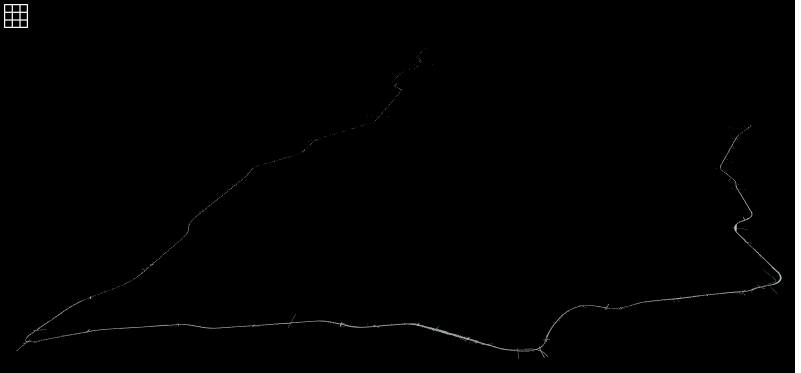
Para este ejemplo, cree la escena completa seleccionando All Data y haciendo clic en Build.
Verificar resultados
La herramienta Scene Builder crea la escena a partir de los datos de HERE HD Live Map y muestra información sobre los resultados en un cuadro de diálogo. Para obtener información sobre cómo solucionar problemas comunes de importación, consulte Solucionar problemas de importación y compilación. Para cerrar el cuadro de diálogo, seleccione Close.
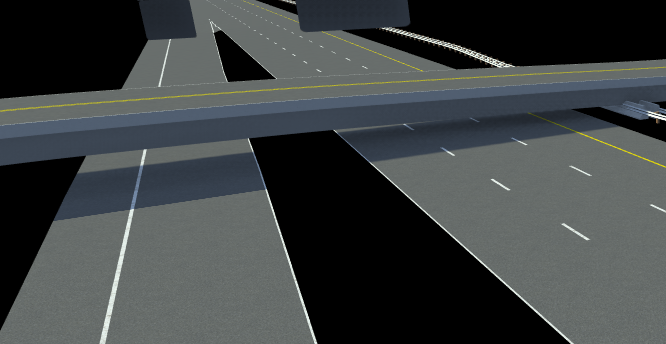
Aléjese de RoadRunner HD Map seleccionando una herramienta diferente. Luego, explora la escena que construiste. Por ejemplo, navegue hasta las carreteras que se cruzan e inspeccione el paso elevado.
Continúe explorando y editando la escena utilizando otras capacidades de RoadRunner . Luego, exporte la escena seleccionando File, luego Export y luego seleccionando un formato de archivo compatible. Para obtener más detalles, consulte Exportar escenas.
Consulte también
Herramienta de creación de escenas
Temas
1 You need to enter into a separate agreement with HERE in order to gain access to the HDLM services and to get the required credentials (access_key_id and access_key_secret) for using the HERE Service.

