Cree escenas utilizando datos de mapas en vivo HERE HD
R2023bEste ejemplo muestra cómo crear escenas en RoadRunner usando HERE HD Live Map 1 datos de un área en Santa Clara, California, que contiene pasos elevados, barreras y señales. Este ejemplo requiere una licencia de RoadRunner Scene Builder .
Requisitos previos
Debe tener una cuenta de HERE Marketplace. Para obtener información sobre cómo crear uno, consulte Get a HERE account.
Su cuenta de HERE Marketplace debe contener un proyecto que incluya los catálogos necesarios para la región en la que desea construir su escena. Los catálogos almacenan datos de mapas para regiones geográficas específicas. Actualmente, el servicio HERE HD Live Map proporciona catálogos para regiones de América del Norte y Europa Occidental. Para obtener más información sobre cómo crear un proyecto y vincular catálogos, consulte Manage HERE Projects.
Debe registrar una aplicación en su cuenta HERE, especificando el proyecto que contiene los catálogos requeridos como proyecto predeterminado. Para obtener más información, consulte Manage HERE Apps.
Genere las credenciales Access Key ID y Access Key Secret para la aplicación registrada. Estas credenciales le permiten conectar RoadRunner a su proyecto HERE HD Live Map. Para obtener más información sobre cómo crear estas credenciales, consulte Get App Credentials.
Elija Área de Interés
Abra la herramienta de configuración mundial desde la barra de herramientas haciendo clic en el botón World Settings Tool . Especifique el área de interés utilizando la herramienta de configuración mundial.Herramienta de configuración mundial

En el panel Attributes , en la sección World Origin , especifique Latitude como 37.4156 grados y el Longitude como -121.9749 grados. En la sección Workspace , en Extents, especifique X y Y como 750 metros. Aplique sus cambios seleccionando Apply World Changes.
Nota
Las coordenadas Latitude y Longitude deben apuntar a un área dentro de las regiones incluidas en los catálogos vinculados a su proyecto HERE.
Importar y explorar datos
Abra la herramienta Scene Builder desde la barra de herramientas haciendo clic en el botón Scene Builder Tool .Herramienta de creación de escenas

Luego, importe los datos de HERE HD Live Map haciendo clic en el botón Import Data For Area en la barra de herramientas a la izquierda del lienzo de edición de escenas.

Esto abre un cuadro de diálogo Configuración de importación HERE HD. En la pestaña Credenciales de HERE HD Live Map Marketplace de este cuadro de diálogo, debe ingresar credenciales válidas de acceso a HERE HD Live Map, Access Key ID y Access Key Secret.
En la pestaña Configuración, especifique Select Asset Mapping File de estas opciones:
HEREAssetData_NA.xml: archivo de mapeo de activos para la región de América del Norte.HEREAssetData_WE.xml: archivo de mapeo de activos para la región de Europa Occidental.
Una vez que haya especificado sus credenciales de acceso y el archivo de asignación de activos deseado, haga clic en OK. RoadRunner guarda estas credenciales para el resto de esta sesión de RoadRunner en su máquina. Para guardar estas credenciales para futuras sesiones de RoadRunner en su máquina, seleccione Save my credentials. Las credenciales permanecen guardadas hasta que las elimines.
Puede eliminar las credenciales existentes borrándolas de la pestaña Credenciales de HERE HD Live Map Marketplace del cuadro de diálogo y haciendo clic en OK. RoadRunner muestra un mensaje de error que indica un problema con sus credenciales o con su conexión al servidor de descarga. Ignore el mensaje de error y seleccione Cancel para cerrar el cuadro de diálogo.
Para importar datos desde un directorio que contiene archivos HERE protobuf, seleccione Open HD Map Root Folder en la barra de herramientas a la izquierda del lienzo de edición de escenas.

Esto abre un cuadro de diálogo de la carpeta Importar datos HD para especificar el tipo y la fuente de los datos del mapa HD. Establezca el parámetro Source Type en HERE y establezca el Protobuf Folder's Root Folder navegando al directorio que contiene sus archivos protobuf HERE. De forma predeterminada, RoadRunner Scene Builder descomprime el archivo .gz que contiene archivos HERE protobuf e importa los datos. Para omitir este paso, borre el parámetro Uncompress using gzip .
RoadRunner guarda los parámetros del cuadro de diálogo de la carpeta Importar datos HD especificados para futuras sesiones de RoadRunner en su máquina.
La herramienta Scene Builder importa datos de HERE HD Live Map desde los mosaicos de HERE que se cruzan con su espacio de trabajo, convierte los datos en una vista previa llamada RoadRunner HD Map y muestra el RoadRunner HD Map en el lienzo de edición de escenas. Para obtener más información sobre los datos de RoadRunner HD Map , consulte Datos de mapas de RoadRunner HD.
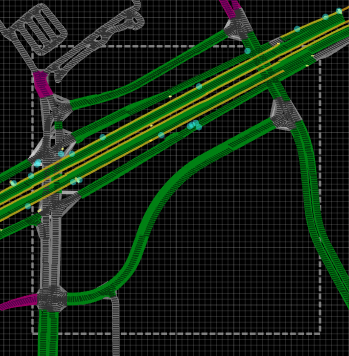
Explore los datos importados seleccionando puntos de control, límites de carriles, carriles, grupos de carriles y objetos de escena. Puede ver sus propiedades en el panel Attributes . El tipo de elemento de carretera seleccionado en el lienzo de edición de escena de HD Map determina las propiedades disponibles.
Scene Builder
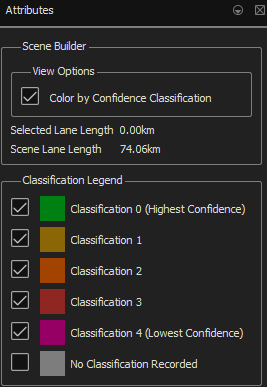
Color by Confidence Classification : de forma predeterminada, RoadRunner HD Map muestra las clasificaciones de confianza de los datos importados utilizando los colores que se muestran en el atributo Classification Legend . Para obtener más información sobre clasificación, comuníquese con HERE Technologies.
Para eliminar tanto el Classification Legend del panel Attributes como la clasificación de color de la vista previa de RoadRunner HD Map , desactive esta opción.
Selected Lane Length — Longitud de los carriles seleccionados.
Scene Lane Length — Longitud total de los carriles de la escena.
Classification Legend : códigos de color para los niveles de confianza de las carreteras importadas de los datos del mapa HD. Para obtener más información sobre clasificación, comuníquese con HERE Technologies.
De forma predeterminada, RoadRunner muestra las carreteras para todos los niveles de clasificación de confianza. Para eliminar carreteras para un nivel de clasificación específico del lienzo de edición de escena, desmarque la casilla de verificación correspondiente. Por ejemplo, para eliminar todas las carreteras cuya clasificación no se ha registrado, desactive la casilla de verificación junto al cuadrado gris de No Classification Recorded, como se muestra en esta figura.
Lane
Id — Número de identificación único para el carril seleccionado.
Speed Limit — Velocidad máxima de conducción permitida del carril.
Lane Type — Tipo de carril, especificado como conducción o arcén.
Travel Direction : dirección de viaje para el segmento de carretera, especificada como hacia adelante, hacia atrás o bidireccional.
Start Lanes : muestra la lista de carriles y sus ID conectados al inicio del carril seleccionado.
End Lanes : muestra la lista de carriles y sus ID conectados al final del carril seleccionado.
Puede ver los ID únicos para Lane Boundary y las clasificaciones de confianza para Lane Group en el panel Attributes .
Barrier
Id — Número de identificación único para la barrera seleccionada.
Flipped : seleccione este campo para invertir la orientación de la barrera a lo largo de la dirección lateral. Utilice este campo para voltear la cara principal de la geometría de extrusión.
Extrusion Asset : muestra la imagen del activo de extrusión disponible en la biblioteca de activos que es relevante para el objeto de escena importado.
Pole
Id — Número de identificación único para el objeto de escena seleccionado.
Prop Asset : muestra la imagen del activo disponible en la biblioteca de activos que es relevante para el objeto de escena importado.
Sign
Id — Número de identificación único para el objeto de escena seleccionado.
Prop Asset : muestra la imagen del activo disponible en la biblioteca de activos que es relevante para el objeto de escena importado.
Para los objetos importados, también puede ver los metadatos específicos del objeto en el panel Metadata . Puede ubicar el panel Metadata al lado del panel Attributes a la derecha del lienzo de edición de escenas.
| Objeto | Metadatos |
|---|---|
| Sign | Sign Type, Sign Value, Sign Shape y Sign Color. |
| Pole | Pole Type y Pole Diameter |
| Barrier | Barrier Type |
Nota
Si elimina o modifica metadatos para los objetos Sign, Pole o Barrier , esa información se excluye o se actualiza cuando exporta a otros formatos de archivos.
Construir escena
Haga clic en el botón Build Scene en la barra de herramientas a la izquierda del lienzo de edición de escenas.

Para crear escenas con la herramienta Scene Builder se requiere una licencia de RoadRunner Scene Builder .
En el cuadro de diálogo Generador de escenas, puede ver y modificar estas opciones:
Fit Cross Sections : de forma predeterminada, la herramienta Scene Builder importa información de secciones transversales como peralte (peralte) y coronación. Para importar secciones transversales planas, desactive esta opción. Para obtener más información sobre secciones transversales, consulte la herramienta Sección transversal.Herramienta de sección transversal
Auto Detect Asphalt Surfaces : de forma predeterminada, la herramienta Scene Builder detecta superficies de asfalto y les aplica una textura de asfalto. Para aplicar una textura de césped a todas las superficies, desactive esta opción. Para obtener más información sobre superficies y texturas, consulte Cómo funcionan las superficies en RoadRunner.
Clear Scene of Existing Data : de forma predeterminada, la herramienta Creador de escenas elimina las carreteras ya construidas de su escena cuando la usa para crear una escena. Para mantener las carreteras existentes en la escena, desactive esta opción.
Auto Correct Unrealistic Road Elevation : de forma predeterminada, la herramienta Scene Builder intenta corregir automáticamente las elevaciones poco realistas de las carreteras importadas. La herramienta basa las correcciones de elevación en los datos de elevación de las carreteras vecinas que se han importado con alta confianza desde los datos de HERE HD Live Map. Para corregir manualmente la elevación de la carretera poco realista para los datos importados de HERE HD Live Map, desactive esta opción.
Use Lane Groups : de forma predeterminada, la herramienta Scene Builder utiliza grupos de carriles para construir carreteras. Cuando utiliza grupos de carriles, la herramienta crea una carretera distinta combinando solo aquellos carriles que forman parte del mismo grupo de carriles. La herramienta utiliza la geometría de los grupos de carriles para generar curvas de carreteras. Si la geometría de un grupo de carriles no está disponible, la herramienta utiliza la geometría de los límites de los carriles de ese grupo de carriles para producir la curva de carretera correspondiente.
Desmarque esta opción para ignorar los datos del grupo de carriles, lo que permite que la herramienta combine más carriles para construir una carretera. La herramienta combina todos los carriles, entre cruces, en una única vía. Esto le permite construir una cantidad menor de caminos más largos que los que puede construir usando grupos de carriles. Cuando ignora los grupos de carriles, la herramienta no utiliza la geometría de los grupos de carriles para generar curvas de carretera. En cambio, la herramienta utiliza la geometría de los límites de los carriles para producir curvas de carretera.
Enable Overlap Groups : de forma predeterminada, la herramienta Scene Builder no crea cruces automáticos en las superposiciones de carreteras. Para crear cruces, la herramienta utiliza información de cruces explícita especificada en los datos del mapa HD importados. Para crear uniones automáticas en superposiciones geométricas, desactive esta opción. Para obtener más información sobre grupos superpuestos, consulte Evitar la creación de cruces automáticos entre carreteras.
Cuando selecciona el atributo Enable Overlap Groups , la herramienta establece el atributo Overlap Group Name en
SceneBuild, de forma predeterminada. Puede utilizar el atributo Overlap Group Name para controlar el comportamiento de la creación automática de cruces cuando crea datos de mapa HD sobre una escena existente. Por ejemplo, si las carreteras en la escena existente tienen un valor de atributo Overlap Group deTransferImporty no desea crear cruces automáticos en superposiciones geométricas entre ellas y las carreteras especificadas según los datos del mapa HD, debe establecer el atributo Overlap Group Name enTransferImport. De lo contrario, la herramienta crea cruces automáticos en superposiciones geométricas entre las carreteras de la escena existente y las carreteras especificadas por los datos del mapa HD importados.Auto Detect Bridges : de forma predeterminada, la herramienta Creador de escenas crea puentes en las intersecciones de carreteras cuando las carreteras tienen diferentes elevaciones. La herramienta extiende los puentes 20 metros a cada lado de la intersección. Puede cambiar la cantidad de extensión cambiando el valor Bridge Span Inflation . Para evitar que la herramienta cree puentes, desactive esta opción. Para obtener más información, consulte Herramienta de construcción de carreteras.Herramienta de construcción de carreteras
Build Info : muestra la longitud del enlace y el número de enlaces en todos los datos importados, así como en el subconjunto de carreteras seleccionado en la escena.
Puede especificar qué crear a partir de los datos importados, en el cuadro de diálogo Generador de escenas, a partir de estas opciones:
All Data: crea todos los datos importados.Selected Data and Selected Routes: crea datos seleccionados y rutas seleccionadas.Para seleccionar objetos de escena, haga clic en cada objeto deseado. También puedes hacer clic y arrastrar en el lienzo de edición de escenas para dibujar un cuadro alrededor de los objetos que deseas seleccionar.
Arrastre el cuadro hacia la parte superior izquierda del lienzo para seleccionar solo los objetos que están completamente contenidos en el cuadro.
Arrastre el cuadro en cualquier otra dirección (hacia abajo a la izquierda, arriba a la derecha o abajo a la derecha) para seleccionar cualquier objeto que esté al menos parcialmente dentro del cuadro.
La herramienta Scene Builder conserva las selecciones anteriores y agrega objetos recién seleccionados al grupo de objetos seleccionados previamente. Para eliminar objetos de la selección, mantenga presionada la tecla Ctrl y haga clic en los objetos que desea eliminar o haga clic y arrastre en el lienzo de edición de escena para dibujar un cuadro alrededor de ellos. Para anular la selección de todos los objetos actualmente seleccionados, presione Ctrl+D.
Para comenzar a crear rutas, haga clic derecho en los carriles en el lienzo de edición de escena a lo largo de la dirección de viaje del carril. Para obtener más información sobre la creación de rutas, consulte Cree una ruta y cree una escena utilizando datos de mapas HD.
También puede mantener presionada la tecla Mayús y hacer clic en rutas adicionales para agregarlas a la selección.
All Routes: construye todas las carreteras y objetos asociados con las rutas que has creado. Para obtener más información sobre la creación de rutas, consulte Cree una ruta y cree una escena utilizando datos de mapas HD.
También puede eliminar datos seleccionados para evitar generarlos.
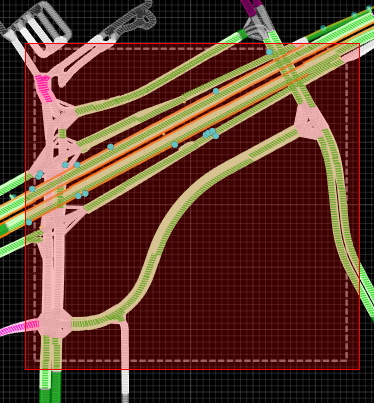
Para este ejemplo, cree la escena completa seleccionando All Data y haciendo clic en Build.
Verificar resultados
La herramienta Scene Builder crea la escena a partir de los datos de HERE HD Live Map y muestra información sobre los resultados en un cuadro de diálogo. Para obtener información sobre cómo solucionar problemas comunes de importación, consulte Solucionar problemas de importación y compilación. Para cerrar el cuadro de diálogo, seleccione Close.
Aléjese de RoadRunner HD Map seleccionando una herramienta diferente. Luego, explora la escena que construiste. Por ejemplo, navegue hasta las carreteras que se cruzan e inspeccione el paso elevado.
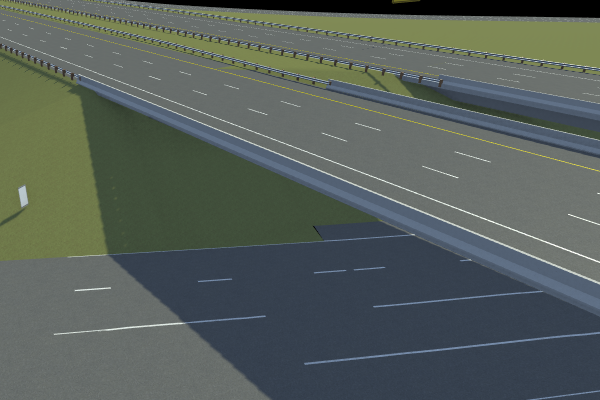
Continúe explorando y editando la escena utilizando otras capacidades de RoadRunner . Luego, exporte la escena seleccionando File, luego Export y luego seleccionando un formato de archivo compatible. Para obtener más detalles, consulte Exportar escenas.
Solucionar problemas de importación y compilación
Si tiene problemas cuando la herramienta Scene Builder importa datos y crea escenas, intente resolverlos siguiendo los pasos de esta sección. Algunos problemas pueden deberse a datos de mapas faltantes o inexactos en el servicio HERE HD Live Map. Considere verificar los datos utilizando un visor de mapas externo.
Las carreteras se superponen en los cruces.
Si la herramienta Scene Builder detecta anomalías físicas al construir carreteras, RoadRunner podría mostrar este mensaje en el cuadro de diálogo Resultados de Scene Builder:
>DEV: Se detectaron posibles problemas de precisión en el cruce determinado a partir de la superposición de carreteras en esta ubicación.
En otros casos, es posible que observe formas inesperadas dentro de los cruces de carreteras. Para solucionar estos problemas, navegue hasta el cruce y edítelo utilizando herramientas de carretera como la herramienta de plano de carretera o la herramienta de maniobra.Herramienta de planificación de carreterasHerramienta de maniobra
Problemas con los límites de los carriles
La herramienta Scene Builder realiza varias comprobaciones de problemas de carril, que incluyen:
Límites de carriles que se superponen
Límites de carriles que tienen pendientes pronunciadas
Límites de carriles izquierdo y derecho que se cruzan
Carriles que no conectan entre sí correctamente en sus extremos geométricos
Para resolver estos problemas, utilice herramientas de carril como la herramienta Agregar carril o la herramienta Ancho de carril.Herramienta para agregar carrilHerramienta Ancho de carril
Problemas de elevación de la carretera
La herramienta Scene Builder intenta hacer coincidir la elevación de las carreteras con la elevación de los datos importados y realiza comprobaciones para estos problemas de elevación de las carreteras:
Las carreteras construidas tienen cambios de elevación poco realistas.
Los pasos elevados construidos se cruzan con las carreteras subyacentes.
Para resolver estos problemas, puede ajustar la elevación de la carretera manualmente utilizando la herramienta Altura de la carretera.Herramienta de altura de carretera Alternativamente, puede proyectar carreteras en un mapa de elevación utilizando la operación Project Roads en la herramienta Plan de carreteras.Herramienta de planificación de carreteras Para obtener más información sobre mapas de elevación, consulte Recursos de mapas de elevación.Elevation Map Assets
Los puentes no son lo suficientemente largos
Cuando la herramienta Scene Builder crea un puente a partir de una carretera con múltiples segmentos, la extensión del puente a cada lado de la intersección puede ser más corta que el valor Bridge Span Inflation especificado. Para solucionar este problema, construya manualmente una nueva sección de puente utilizando la herramienta de construcción de carreteras.Herramienta de construcción de carreteras
Las superficies son asfalto en lugar de césped.
La herramienta Scene Builder podría aplicar materiales asfálticos a áreas cercanas a las carreteras en lugar de materiales de césped. Para arrastrar un nuevo material al área, use la herramienta Superficie.Herramienta de superficie
Puntales no alineados con la superficie del suelo.
La herramienta Scene Builder coloca accesorios importados según ubicaciones precisas especificadas por el servicio HERE HD Live Map. Es posible que estas ubicaciones no estén alineadas con el suelo y parezcan flotar. Para resolver este problema, utilice la herramienta Superficie para modificar el terreno de modo que los puntales se alineen con el suelo.Herramienta de superficie
Señales no adheridas a postes.
La herramienta Scene Builder puede importar señales, pero no los postes a los que están unidos. Cree ensamblajes de accesorios para adjuntar los letreros utilizando los Recursos de ensamblaje de accesorios.Prop Assembly Assets Para completar letreros, use la herramienta Firmar.Herramienta de firma
Activos no importados
La herramienta Scene Builder utiliza un archivo XML que especifica qué recursos usar para representar datos de escenas creadas. Si un activo no se importa o se asigna al activo incorrecto, puede modificar este archivo para especificar los tipos de activos correctos. Para obtener más detalles, consulte Configurar recursos para datos de mapas en vivo HERE HD importados.
Consulte también
Herramienta de creación de escenas
Temas
- Configurar recursos para datos de mapas en vivo HERE HD importados
- Cree escenas utilizando datos de mapas TomTom HD
- Cree escenas utilizando datos de mapas Apollo HD
- Cree una ruta y cree una escena utilizando datos de mapas HD
- Especifique la ruta para importar AQUÍ datos de mapas en vivo HD y crear escenas
Sitios web externos
1 You need to enter into a separate agreement with HERE in order to gain access to the HDLM services and to get the required credentials (access_key_id and access_key_secret) for using the HERE Service.

