Importar, exportar y compartir datos de simulación
R2026bPuede importar datos a Simulation Data Inspector desde archivos o desde el área de trabajo de MATLAB para visualizar, comparar y analizar datos junto con los resultados de simulación registrados. Simulation Data Inspector permite importar archivos CSV, archivos Microsoft® Excel®, archivos MDF, archivos MLDATX y archivos Parquet (desde R2026b). También puede escribir lectores personalizados de archivos y el área de trabajo para importar datos en otros formatos.
Para guardar y compartir los datos y los resultados de los análisis, exporte los datos de la ejecución y de las señales a archivos MAT, archivos Microsoft Excel, archivos Parquet (desde R2026a), archivos CSV (desde R2026b) o archivos VCD (desde R2026b). También puede guardar y cargar sesiones de Simulation Data Inspector para conservar los datos y el aspecto de la gráfica.
Para compartir los resultados con colaboradores que no tengan MATLAB, cree un informe de Simulation Data Inspector. Para ver el informe solo se necesita un navegador web. Para comparar los resultados, también puede crear un informe de comparación interactivo, que le permite analizar la comparación de manera similar a como se hace en Simulation Data Inspector.
Herramientas
Funciones
Objetos
matlab.io.datastore.MLDATXSignalDatastore | Datastore for data saved in MLDATX file (Desde R2026a) |
mldatx.io.File | Reference to runs in MLDATX file (Desde R2026a) |
mldatx.io.Signal | Reference to signal in MLDATX file (Desde R2026a) |
io.reader | Base class used to define custom variable or file reader for Simulation Data Inspector |
matlab.io.datastore.sdidatastore | Datastore for Simulation Data Inspector signals |
Simulink.sdi.DatasetRef | Access data in Simulation Data Inspector repository |
Simulink.HMI.InstrumentedSignals | Save and restore signal logging specification |
Simulink.sdi.WorkerRun | Access simulation data from parallel workers |
Temas
Importar datos a Simulation Data Inspector
- Import Data from Workspace or File into Simulation Data Inspector
You can import data into the Simulation Data Inspector from the base workspace or from a file. - Import Data Using Custom File Reader
Write a custom file reader to import data from a file saved using a proprietary data or file format. - Import Workspace Variables Using a Custom Data Reader
Write a custom reader to import workspace data in a proprietary format. - Incrementally Read Data Too Large to Fit into Memory from MLDATX File to Workspace
Read data that is too large to fit into memory from an MLDATX file into the workspace incrementally.
Exportar datos desde Simulation Data Inspector
- Save and Share Simulation Data Inspector Data and Views
Share exported data, Simulation Data Inspector sessions and views, and plot images and figures. - Export Data From Simulation Data Inspector to Workspace or File
Export a selection of runs and signals from the Simulation Data Inspector to the workspace or a MAT, Microsoft Excel, Parquet, CSV, or VCD file. - Create Interactive Comparison Reports
Save and share Simulation Data Inspector comparison results in an interactive web report. - Export Data from Simulation Data Inspector to Parquet File
Interactively or programmatically export big data from Simulation Data Inspector to a Parquet file. (Desde R2026a)
Formatos de archivos de registro
- Microsoft Excel Import, Export, and Logging Format
Understand the Microsoft Excel file format used by the Simulation Data Inspector, the Record block, and Simulink® Test™. - Parquet File Format for Simulation Data
Format used when importing and exporting simulation data as Parquet files. (Desde R2026a) - CSV File Format for Simulation Data
Format requirements for importing and exporting simulation data as CSV files. (Desde R2026b) - VCD File Format for Exported Simulation Data
How simulation data maps to VCD file structure. (Desde R2026b)
Información relacionada
Ejemplos destacados
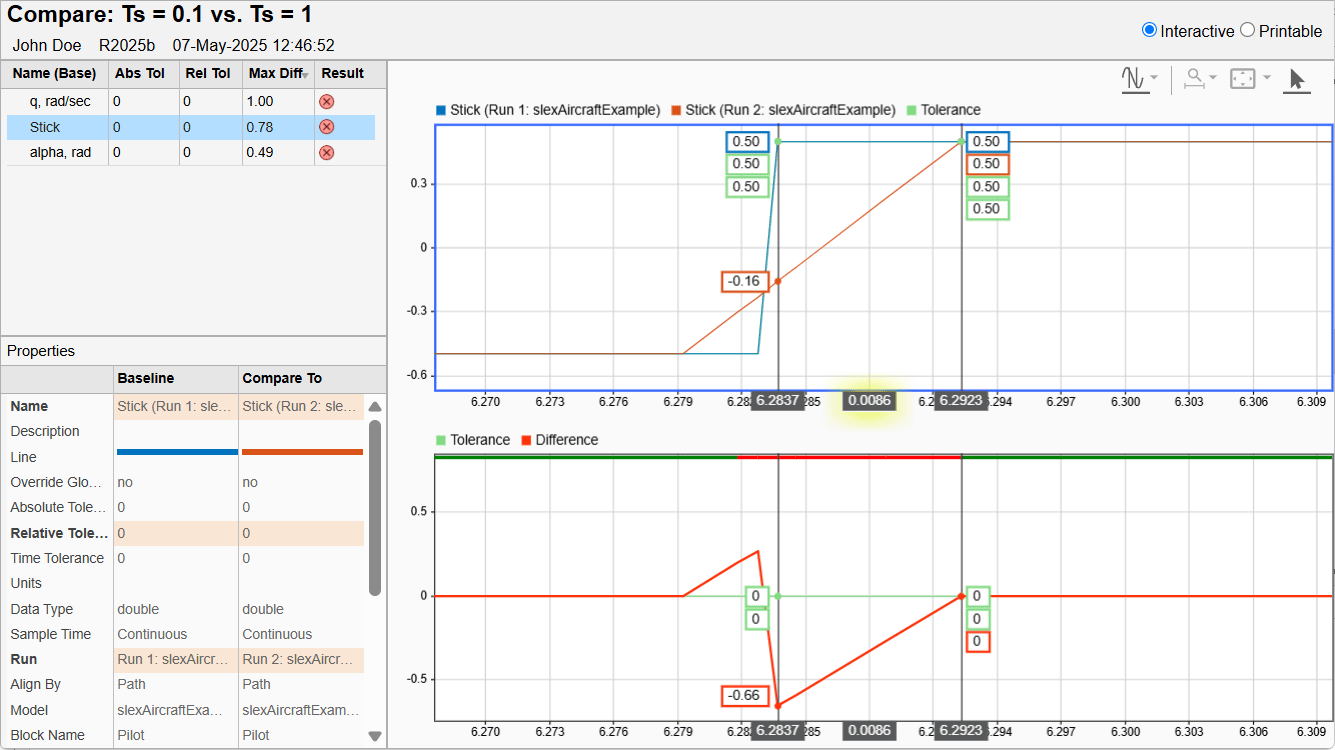
Create Interactive Comparison Reports
Save and share Simulation Data Inspector comparison results in an interactive web report.

