Explorar y analizar de forma interactiva los datos representados
R2026bEstos ejemplos también muestran cómo explorar datos de forma interactiva usando interacciones integradas en los ejes, como acercar, alejar y desplazar, y añadiendo información de datos. Estos ejemplos también muestran cómo analizar datos de manera interactiva usando resaltado de datos, visualización de estadísticas y adición de anotaciones.
Explorar datos
Puede crear una gráfica para las variables de su área de trabajo seleccionando una o más en el panel Área de trabajo y eligiendo un tipo de gráfica de la galería en la pestaña Plots.
Por ejemplo, cree dos variables en el área de trabajo.
x = linspace(0,10);
y = exp(.1*x) .* sin(3*x);
y(1:15) = 0;
Cree una gráfica de líneas para las variables x e y. Seleccione las variables en el panel Área de trabajo manteniendo pulsada la tecla Mayús y haciendo clic en ellas. Después, seleccione la gráfica de líneas en la galería de la pestaña Plots.
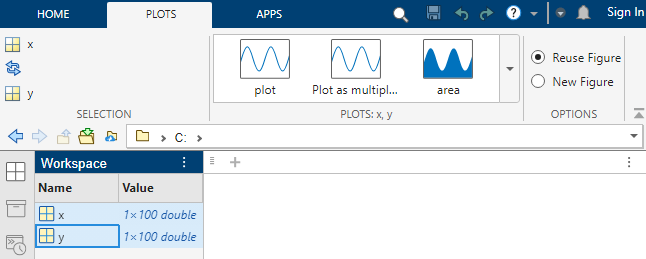
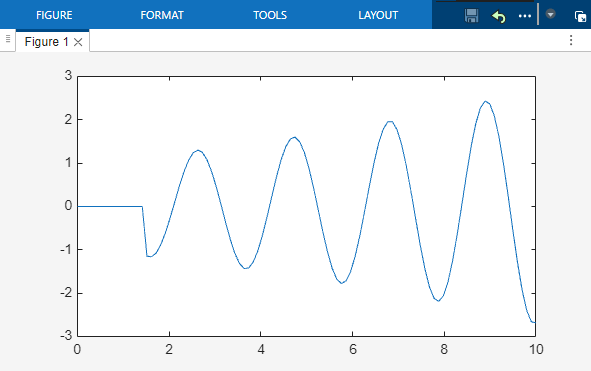
MATLAB® crea una gráfica de líneas para las variables seleccionadas.
Alejar, acercar y desplazar datos
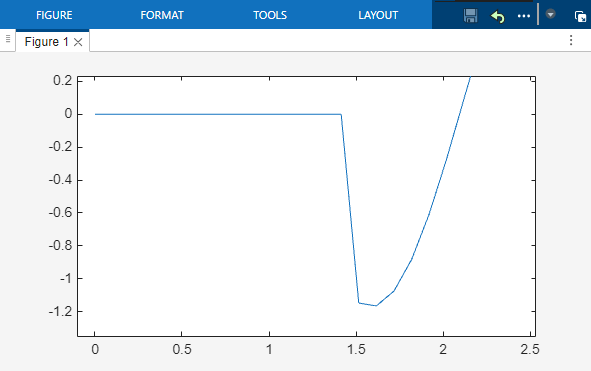
Los ejes cuentan con varias interacciones para explorar los datos que están habilitadas de forma predeterminada. En gráficas de ejes cartesianos en 2D, puede acercarlas y alejarlas con la rueda del ratón o pellizcando los ejes, o desplazarse por los datos arrastrando los ejes. Para volver a la vista original, amplíe la barra de herramientas de los ejes y haga clic en el botón Restore View .
Por ejemplo, acerque una región de los datos representados.
Mostrar valores de datos mediante indicadores de información de datos
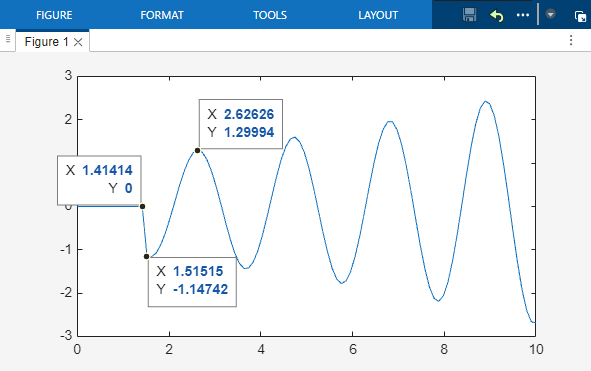
La información de datos permite ver los valores de los puntos de datos que selecciona. Puede crear indicadores permanentes de información de datos haciendo clic en puntos de datos o crear indicadores de información de datos temporales pausando sobre un punto de datos.
Por ejemplo, muestre los valores de tres puntos de datos en indicadores permanentes de información de datos.
Analizar datos
Resaltar y modificar valores de datos
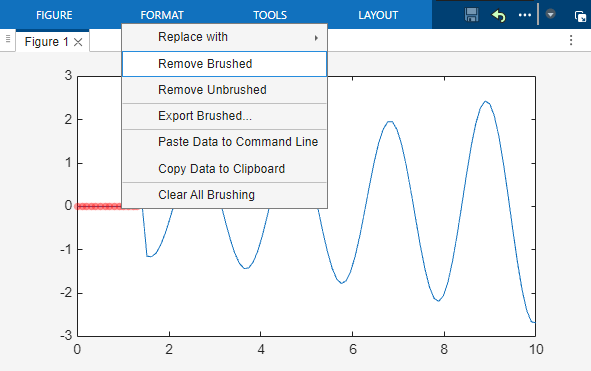
El resaltado de datos es una interacción que no está habilitada en los ejes de forma predeterminada. Puede activar el resaltado ampliando la barra de herramientas de los ejes y haciendo clic en el botón de resaltado de datos . Resalte un punto de datos haciendo clic en él o dibuje un rectángulo alrededor de varios puntos de datos. Después, haga clic con el botón secundario en la selección y seleccione una opción del menú contextual para sustituir, eliminar, exportar o copiar los puntos de datos.
Por ejemplo, resalte una región de puntos de datos en la gráfica y utilice el menú contextual para eliminarlos.
Visualizar estadísticas descriptivas
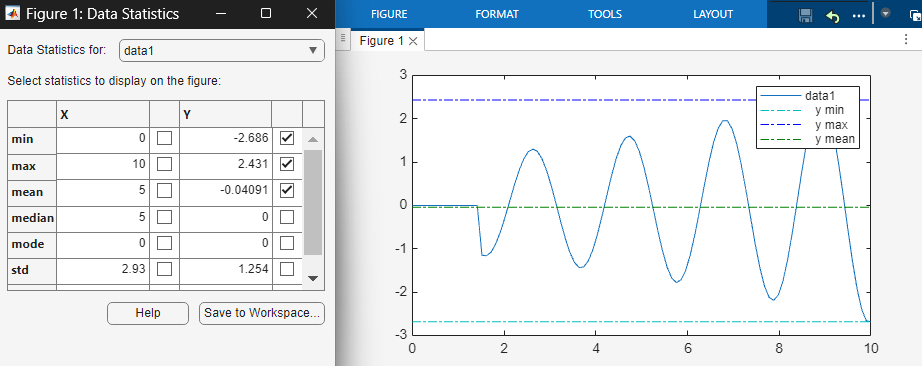
Puede calcular y visualizar estadísticas descriptivas directamente en su gráfica. Haga clic en Data Statistics en la pestaña Tools de la figura y elija las estadísticas que desee añadir. También puede guardar esas estadísticas en el área de trabajo.
Por ejemplo, añada líneas a su gráfica que representen los valores mínimos, máximos y medios de y.
Anotar gráficas
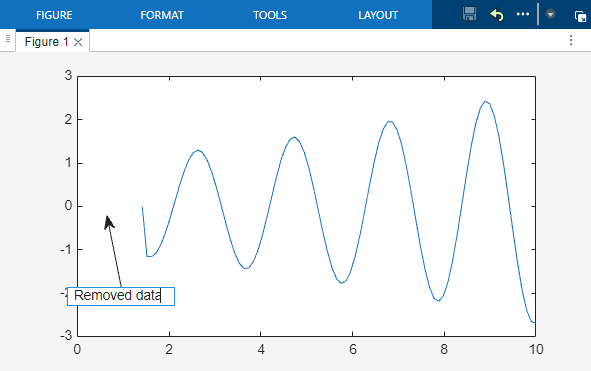
Puede añadir anotaciones para centrar la atención en determinados aspectos de su gráfica. Seleccione una anotación de la galería en la pestaña Figure.
Por ejemplo, cree una anotación de flecha de texto.
Mostrar varias figuras en vista en mosaico
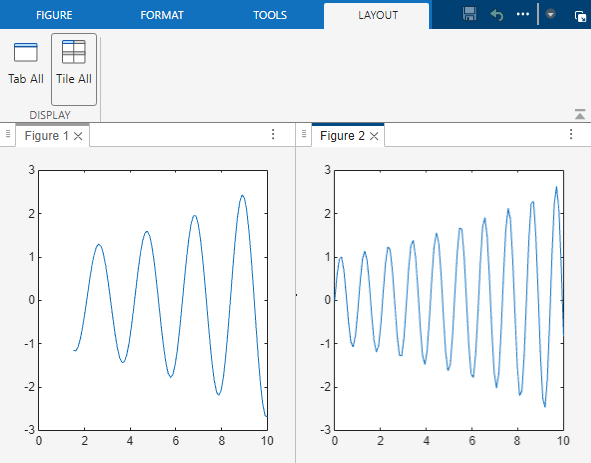
Para colocar dos figuras en paralelo, desacople las figuras en la misma ventana y seleccione Tile All en la pestaña Layout de la ventana de la figura. Para acceder a más opciones de diseño, como ordenar los mosaicos y organizar las pestañas en orden alfabético, haga clic en el botón de acciones del documento que hay en la parte superior derecha de la figura.
Consulte también
Funciones
zoom|pan|datacursormode|brush|annotation

