Introducción a las licencias Academic Teaching para usuarios
R2026bUna licencia Academic Teaching o Community and Technical College proporciona a docentes individuales y a sus estudiantes acceso a productos de MATLAB® y Simulink®. Para iniciar a los usuarios en las licencias Academic Teaching y Community and Technical College, siga estos pasos:
Cambie la instalación de MATLAB existente a la nueva licencia.
Añada usuarios a la nueva licencia.
Instale productos en equipos compartidos, como laboratorios informáticos o aulas, o pida a los usuarios que instalen los productos en sus equipos personales.
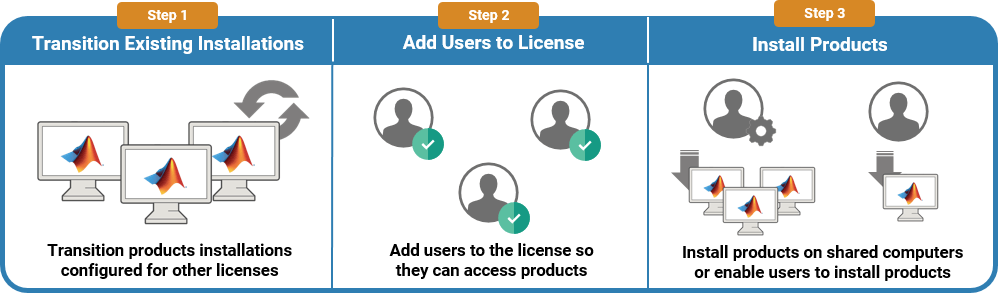
Cambiar la licencia de una instalación existente
Si tiene instalaciones existentes de MATLAB configuradas para otras licencias, cambie esas instalaciones a la nueva licencia. Consulte Cambiar la licencia de una instalación existente a la licencia Academic Teaching.
Añadir usuarios a la licencia
Añada usuarios a la licencia para que puedan acceder y utilizar productos de MathWorks®. Siga estos pasos:
En la lista de licencias del Centro de licencias, haga clic en la licencia a la que desee añadir usuarios. Para poder ver las licencias, debe haber iniciado sesión en su cuenta de MathWorks con la dirección de correo electrónico de su organización.
En la pestaña Administrar usuarios de la licencia, haga clic en Añadir/eliminar usuarios para añadir un único usuario o utilice un archivo de valores separados por comas (CSV) para añadir una lista de usuarios. El Centro de licencias ofrece un archivo CSV de plantilla que puede utilizarse para introducir información de usuarios.
Opcionalmente, seleccione la opción de notificar a los usuarios que se les ha añadido a la licencia. Si no selecciona esta opción, no se notifica a los usuarios.
Haga clic en Listo.
Ahora, los usuarios añadidos están asociados a la licencia a través de sus cuentas de MathWorks. Si un usuario no tiene cuenta, se le crea una automáticamente. El usuario recibe un correo electrónico para que complete la cuenta verificando la dirección de correo electrónico académica y creando una contraseña para la cuenta.
La pestaña Administrar usuarios muestra la lista de usuarios añadidos a la licencia, el número máximo de usuarios que se pueden añadir y el número de plazas disponibles. Si alcanza el límite de la licencia, debe reasignar licencias eliminando primero un usuario existente por cada nuevo usuario que planee añadir.
Instalar MATLAB en laboratorios informáticos o equipos de aulas
Para instalar productos de MATLAB en varios equipos que tienen la misma configuración:
Siga las instrucciones de Instalar productos de forma no interactiva para descargar primero una imagen ISO que contenga todos los productos y, luego, instale los productos desde la línea de comandos.
(Opcional) Instale los paquetes de soporte en cada equipo utilizando el administrador de paquetes de MATLAB. Consulte Instalar paquetes de soporte de forma no interactiva.
Si no sabe qué paquetes de soporte necesitan sus usuarios, ellos mismos pueden instalar los paquetes de soporte utilizando el panel de complementos de MATLAB.
Permitir que los usuarios instalen productos
Los usuarios a los que añade a la licencia pueden instalar MATLAB en sus equipos personales.
Para que los usuarios puedan instalar MATLAB, añadir toolboxes u otros productos a MATLAB, obtener actualizaciones de las instalaciones existentes de MATLAB o instalar nuevas versiones de MATLAB, proporcióneles las instrucciones adecuadas en Instalación estándar.
Para permitir a los usuarios acceder a otros productos y servicios disponibles con la licencia Academic Teaching o Community and Technical College, proporcióneles estos recursos:
Acceder a MATLAB Online™: MATLAB Online proporciona acceso a la última versión de MATLAB desde un navegador web estándar utilizando recursos computacionales y almacenamiento alojados por MathWorks. Para abrir MATLAB Online, vaya a
matlab.mathworks.comy haga clic en Abrir MATLAB Online.Acceder a la formación online: para acceder a los cursos interactivos a su ritmo, consulte la sección Formación online de
matlab.mathworks.com.
Administrar instalaciones existentes de MATLAB
Para instalar las últimas actualizaciones para las instalaciones existentes de MATLAB, despliegue el paquete de actualización sin conexión en cada instalación. Consulte Actualizar MATLAB en un equipo sin conexión.
Para desinstalar versiones anteriores de MATLAB en un equipo, consulte Desinstalar MATLAB.
Para instalar la última versión de MATLAB y que los usuarios puedan acceder a las nuevas funcionalidades o productos añadidos a la licencia Academic Teaching o Community and Technical College, consulte Obtener una nueva versión de MATLAB.

