Conectar bloques
R2026bEstablezca relaciones entre los bloques del modelo conectándolos.
Puede conectar la mayor parte de los bloques mediante líneas de conexión. Las líneas de conexión se conectan a puertos de bloques. Durante la simulación, las señales se transmiten desde los puertos de salida a los puertos de entrada conectados.
Puede enviar la señal desde el puerto de salida de un bloque a los puertos de entrada de múltiples bloques bifurcando la línea de conexión.
En algunos bloques, puede cambiar el número de puertos de entrada en el bloque. Por ejemplo, para representar múltiples señales en la misma gráfica, puede aumentar el número de puertos de entrada del bloque Scope.
Para obtener información sobre cómo cambiar el diseño de la línea de conexión, consulte Configure Model Layout. Para obtener información sobre cómo etiquetar líneas de conexión, consulte Configure Model Element Names and Labels.
Puede simplificar los diagramas de bloques agrupando señales. Para obtener información sobre cómo agrupar señales, consulte Group Signals or Messages into Virtual Buses.
Los bloques relacionados se conectan sin líneas de conexión. Para obtener información sobre cómo conectar bloques relacionados, consulte Conectar bloques sin líneas de conexión.
Conectar bloques con líneas de conexión
Para conectar dos bloques con una línea de conexión, haga clic en el símbolo de puerto  del puerto de salida de un bloque y arrástrelo al puerto de entrada del otro bloque.

Puede utilizar estos accesos directos para conectar bloques:
Para conectar los bloques sin arrastrar la línea de conexión:
Alinee verticalmente el puerto de salida y el puerto de entrada que desea conectar sin otros componentes entre ellos. Si los puertos ya están alineados, mueva uno de los bloques para deshacer la alineación y, después, vuelva a alinearlos. Cuando suelta el bloque que ha movido para alinear los puertos, aparece una vista previa de la conexión.

Para realizar la conexión, haga clic en la vista previa.

Para conectar los bloques sin arrastrar la línea de conexión ni alinear los puertos:
Haga clic en el símbolo de puerto del puerto de salida que desea conectar. El símbolo de sugerencia de puerto
 aparece en los puertos de entrada de los otros componentes a los que puede conectarse.
Para ver una vista previa de la conexión, coloque el cursor sobre el símbolo de sugerencia de puerto del puerto de entrada al que desea conectarse.

Para realizar la conexión, haga clic en la vista previa.

Para conectar múltiples bloques a un único bloque sin arrastrar la línea de conexión ni alinear los puertos:
Seleccione los bloques cuyos puertos de salida desea conectar, por ejemplo, haciendo clic con el botón izquierdo y arrastrando un cuadro de selección alrededor de los bloques.
Pulse Ctrl y haga clic en el bloque cuyos puertos de entrada desea conectar.

Para conectar el puerto de entrada y el puerto de salida de un bloque a una línea de conexión existente, haga clic en el bloque y arrástrelo a la línea de conexión. Coloque el bloque de manera que los símbolos de puerto
queden en la línea de conexión. Cuando el símbolo de puerto de salida desaparece y el símbolo de puerto de entrada se convierte en una punta de flecha rellena, suelte el puntero.
Para hacer que el segmento de línea de conexión sea diagonal, pulse Mayús y arrastre un vértice que se conecte a otro segmento de línea de conexión.

Conectar un único puerto de salida a múltiples puertos de entrada
Para conectar un puerto de salida a múltiples puertos de entrada, conecte un puerto de entrada al puerto de salida y, después, bifurque la línea de conexión para conectar los otros puertos de entrada.
Para bifurcar la línea de conexión, pulse Ctrl y, después, haga clic en la línea de conexión existente y arrástrela al puerto de entrada del bloque que desea conectar.

Sugerencia
Para bifurcar la línea, también puede hacer clic en el símbolo de puerto del puerto de entrada no conectado y arrastrarlo a la línea de conexión existente.

Conectar puertos de salida de múltiples bloques a un único bloque
Algunos bloques pueden conectar múltiples líneas de conexión en el lado del puerto de entrada. Por ejemplo, para representar múltiples señales en una gráfica, puede conectar los puertos de salida de múltiples bloques a un único bloque Scope.
Para conectar los puertos de salida de múltiples bloques a un único bloque, desde cada puerto de salida que desea conectar, arrastre una línea de conexión hasta el lado del puerto de entrada (borde izquierdo) del bloque único. Cuando el icono del bloque se vuelva azul y aparezca el número de puerto, suelte el puntero. Se crea automáticamente un puerto de entrada para conectar la línea de conexión.

Si los bloques cuyos puertos de salida desea conectar aún no están en el modelo, para aumentar el número de puertos de entrada en el bloque único:
Coloque el cursor sobre el lado del puerto de entrada (el borde izquierdo) del bloque hasta que aparezca un signo más junto al puntero.

Después, haga clic y aleje el puntero del bloque. Aparecerá una línea discontinua que se puede conectar al puerto de salida de otro bloque.

Para eliminar un puerto de entrada, haga clic en el símbolo de puerto y pulse Supr.
Para especificar el número de puertos de entrada que tiene un bloque, utilice el cuadro de diálogo Block Parameters o la pestaña Parameters de Property Inspector.

Sugerencia
En algunos bloques, puede introducir el número de puertos de entrada cuando añade el bloque al modelo.

Conectar subsistemas
Para enviar señales a un subsistema, el subsistema debe contener tantos puertos de entrada como señales desee enviar al subsistema.
Para recibir señales de un subsistema, el subsistema debe contener tantos puertos de salida como señales desee recibir del subsistema.
Cuando añade un subsistema vacío al modelo, el subsistema contiene un puerto de entrada y un puerto de salida de forma predeterminada.
Para conectar un subsistema:
Para acceder al subsistema, haga doble clic en el bloque Subsystem.

Dentro del subsistema, añada el número necesario de puertos de entrada y puertos de salida.

Dentro del subsistema, conecte los puertos de entrada y los puertos de salida al subsistema.

Para subir un nivel en la jerarquía del modelo, en la barra de navegación de la parte superior del área de diseño de Simulink®, haga clic en el nombre del nivel situado a la izquierda del nombre del bloque Subsystem.

Conecte las líneas de conexión de las señales que desea enviar al subsistema a los puertos de entrada del bloque Subsystem.
Cada puerto de entrada del bloque Subsystem corresponde a un bloque Inport dentro del subsistema. Puede saber qué puerto de entrada del bloque Subsystem corresponde a cada bloque Inport dentro del subsistema mediante el número de puerto.
Conecte las líneas de conexión de las señales que desea recibir del subsistema a los puertos de salida del bloque Subsystem.
Cada puerto de salida del bloque Subsystem corresponde a un bloque Outport dentro del subsistema.

Sugerencia
Para evitar la conexión manual de los subsistemas, cree el contenido del subsistema en el nivel de la jerarquía del modelo en el que desea añadir el bloque Subsystem. Después, convierta el contenido en un subsistema:
Seleccione los componentes del subsistema haciendo clic y arrastrando el puntero por el área de diseño para dibujar un rectángulo que abarque los componentes.
Coloque el cursor sobre la elipsis que aparece.
En la barra de acciones que se amplía, haga clic en Create Subsystem.
La conversión a un subsistema añade automáticamente y conecta los puertos de entrada y los puertos de salida del subsistema.
Conectar bloques de puertos a subsistemas
Cuando conecta un bloque de puerto a un bloque Subsystem, nombre de puerto o elemento personalizado sustituye a un nombre de puerto o elemento predeterminado.
Supongamos que tiene:
Bloques Inport denominados
ControleIn2Bloques In Bus Element etiquetados como
Sinusoidal.SineeInBus.signal1Un bloque Subsystem con puertos denominados
In1,Sensor,InBusyPulse
El icono del bloque Subsystem muestra el número de puerto para el bloque Inport que tiene un nombre predeterminado, In1.
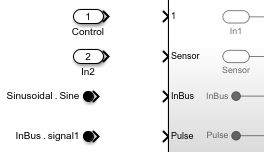
Cuando conecta los puertos:
Un nombre de puerto personalizado sustituye al correspondiente nombre de puerto predeterminado. Por ejemplo, cuando conecta el bloque Inport denominado
Controlal puerto de subsistema etiquetado como1, el nombre de puerto de subsistema y el correspondiente nombre del bloque Inport cambian deIn1aControl. Del mismo modo, cuando conecta el bloque Inport denominadoIn2al puerto de subsistema denominadoSensor, el nombre del bloque Inport cambia deIn2aSensor.Un nombre de elemento personalizado sustituye al correspondiente nombre de puerto predeterminado. Por ejemplo, cuando conecta el bloque In Bus Element etiquetado como
Sinusoidal.Sineal puerto de subsistema denominadoInBus, el nombre de puerto de subsistema cambia deInBusaSine. (desde R2026a)Un nombre de puerto personalizado sustituye al correspondiente nombre de elemento predeterminado. Por ejemplo, cuando conecta el bloque In Bus Element etiquetado como
InBus.signal1al puerto de subsistema denominadoPulse, el nombre de elemento del bloque In Bus Element cambia designal1aPulse. (desde R2026a)

El mismo comportamiento se aplica también a puertos que se conectan a puertos del bloque Model, siempre que el modelo referenciado esté cargado. Los puertos del bloque Model no se ven afectados.

Conectar bloques sin líneas de conexión
Los bloques relacionados se conectan entre sí sin líneas de conexión.
Por ejemplo, los bloques Goto y From son bloques relacionados que se pueden utilizar para enviar una señal sin línea de conexión. La señal que entra en el bloque Goto sale del bloque From sin pasar por una línea de conexión.

Para conectar bloques relacionados, utilice el cuadro de diálogo Block Parameters o la pestaña Parameters de Property Inspector.
Sugerencia
Para comprobar si dos o más bloques relacionados están conectados, seleccione uno. Todos los bloques relacionados que se conectan al bloque seleccionado se resaltan en morado.
Algunos bloques relacionados se conectan mediante etiquetas. Por ejemplo, todos los bloques Goto y From con la misma etiqueta están conectados.

Puede establecer la etiqueta para estos bloques en el cuadro de diálogo Block Parameters o en Property Inspector, en la pestaña Parameters.

Los bloques de las bibliotecas Dashboard y Customizable Blocks también son bloques relacionados. Puede conectar bloques de visualización de estas bibliotecas a señales. Puede conectar bloques de control a parámetros de bloque o variables. Para obtener información sobre cómo conectar bloques de panel, consulte Connect Dashboard Blocks to Simulink Model.
Convertir líneas de conexión en bloques Goto y From, y viceversa
Puede simplificar los diagramas del modelo sustituyendo las líneas de conexión largas por bloques Goto y From. No obstante, cuando desee seguir la ruta de una señal, ver las líneas de conexión puede resultar útil.
Puede convertir líneas de conexión y buses virtuales en conjuntos de bloques Goto y From, y puede convertir conjuntos de bloques Goto y From en líneas de conexión. Un conjunto de bloques Goto y From es un grupo de bloques Goto y From que están conectados, lo que significa que los bloques tienen la misma etiqueta.
Los elementos del modelo que desea convertir deben cumplir los siguientes criterios:
Las líneas de conexión, los buses o los bloques están totalmente conectados.
Las líneas de conexión, los buses o los bloques se encuentran en la misma ubicación de la jerarquía del modelo, es decir, todos en el nivel superior de la jerarquía o todos en el mismo componente.
Las líneas de conexión o los buses no están conectados a ningún bloque Goto o From.
Durante el proceso de conversión, el software ignora los elementos del modelo que no cumplen estos criterios. La conversión se puede realizar independientemente de si las etiquetas de bloque están visibles.
Para convertir un bloque Goto y todos los bloques From a los que se conecta en una línea de conexión, seleccione el bloque Goto. Para convertir un bloque From y el bloque Goto al que se conecta en una línea de conexión, seleccione el bloque From. Coloque el cursor sobre la elipsis que aparece sobre el bloque seleccionado. En el menú de acciones que se amplía, seleccione Convert to signal. Alternativamente, seleccione el bloque Goto o From y, en la barra de herramientas de Simulink, en la pestaña Goto o From, haga clic en Convert to Signal.

Para convertir una línea de conexión o un bus en un conjunto de bloques Goto y From, seleccione la línea de conexión o el bus. Coloque el cursor sobre la elipsis que aparece. En el menú de acciones que se amplía, seleccione Convert to Goto and From blocks. Alternativamente, seleccione la línea de conexión o el bus y, en la barra de herramientas, en la pestaña Signal, haga clic en Convert to Goto/From.
Para convertir múltiples bloques Goto y todos sus bloques From conectados en líneas de conexión simultáneamente, seleccione todos los bloques Goto pulsando Mayús y haciendo clic en los bloques o arrastrando un cuadro de selección alrededor de los bloques. En la barra de herramientas de Simulink, en la pestaña Goto, haga clic en Convert to Signal.
Si un bloque Goto tiene múltiples bloques From con la misma etiqueta, para convertir un subconjunto de los bloques From en líneas de conexión, seleccione los bloques From que desea convertir. En la barra de herramientas, en la pestaña From, haga clic en Convert to Signal. Los bloques From seleccionados se convierten en líneas de conexión conectadas a la línea de conexión que sale del bloque Goto correspondiente. El bloque Goto no se convierte en una línea de conexión.
Para convertir múltiples líneas de conexión o buses en conjuntos de bloques Goto y From simultáneamente, seleccione las líneas de conexión o los buses pulsando Mayús y haciendo clic o arrastrando un cuadro de selección. En la barra de herramientas, en la pestaña Signal, haga clic en Convert to Goto/From.

Desactivar bloques sin pase de señal y con pase de señal
Puede excluir bloques de la simulación sin eliminarlos físicamente del modelo desactivando los bloques sin pase de señal y con pase de señal.
Comment Out: excluye el bloque seleccionado de la simulación. Las señales se terminan y se conectan a tierra.
Comment Through: excluye el bloque seleccionado de la simulación. Las señales pasan a través del bloque. Para desactivar un bloque con pase de señal, el bloque debe tener el mismo número de puertos de entrada y salida y no tener puertos de control ni conexión.
Nota
No se admite desactivar estos bloques de Simulink, con o sin pase de señal:
Inport
Outport
Connection Port
Argument Inport
Argument Outport
Data Store Memory
Goto Tag Visibility
No se admite desactivar el bloque Signal Generator con pase de señal.
Para desactivar un bloque sin pase de señal, selecciónelo. En la barra de acciones que aparece, haga clic en Comment Out.

Para desactivar un bloque con pase de señal, haga clic con el botón secundario en el bloque y, después, haga clic en el botón Comment Through  .
.
Sugerencia
De forma alternativa, seleccione el bloque y pulse:
Ctrl+Mayús+X para desactivar un bloque sin pase de señal
Ctrl+Mayús+Y para desactivar un bloque con pase de señal

