Conectar transiciones utilizando uniones
R2026bPuede conectar múltiples transiciones a una sola ruta, a una ruta ramificada o a un diagrama de flujo utilizando uniones.
En Stateflow®, una ruta consiste en una o múltiples transiciones que conectan un origen y un destino. Puede crear una ruta con múltiples transiciones conectando cada transición a una unión. Las uniones son objetos gráficos que representan un punto de decisión y aparecen como círculos en el área de diseño. Por ejemplo, en el gráfico que se muestra a continuación, múltiples transiciones e uniones forman una única ruta de un estado a otro.
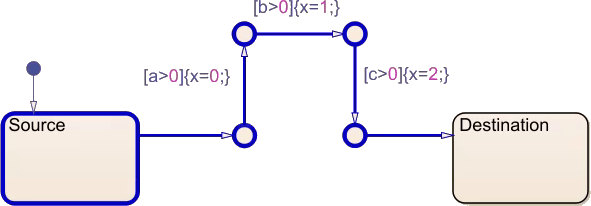
Un estado o unión puede tener múltiples rutas de entrada o de salida. Si un estado o unión tiene múltiples rutas de salida, el gráfico numera las rutas en el orden en el que se evalúan.
En este ejemplo, se utilizan uniones para crear un diagrama de flujo dentro del modelo de un sistema de baterías recargables. El diagrama de flujo hace coincidir la salida del sistema de baterías con la demanda del dispositivo conectado, sin sobrepasar los límites de la batería.
Abrir el modelo
Para construir el modelo, siga las instrucciones del paso anterior del tutorial. Alternativamente, utilice el botón Open Model de la parte superior y abra el modelo sfGetStartedFlowchart.
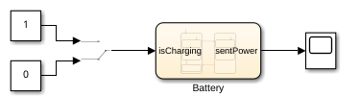
Haga doble clic en el bloque Chart para entrar en el gráfico Battery.
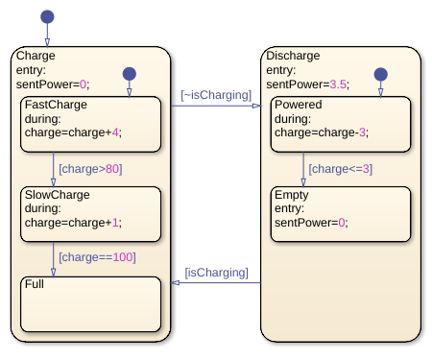
Los estados Charge y Discharge representan los modos de funcionamiento del sistema de baterías. Cada estado contiene estados secundarios que representan las velocidades de carga y descarga cuando la batería se va cargando o descargando. La entrada isCharging determina el estado activo. Los datos sentPower y charge representan la potencia de salida y el nivel de carga de la batería.
Crear un diagrama de flujo
En Stateflow, un diagrama de flujo hace referencia a un gráfico o estado cuyos elementos secundarios están formados exclusivamente por uniones y transiciones. Todas las rutas de un diagrama de flujo deben terminar en una unión única compartida. Puede crear un diagrama de flujo en cualquier nivel de una jerarquía de gráficos.
Cuando la batería se descarga mientras está conectada a una fuente de alimentación, la potencia de salida se mantiene constante. En el estado Powered, cree un diagrama de flujo que haga coincidir la salida de la batería con la demanda del dispositivo conectado, sin sobrepasar un valor máximo.
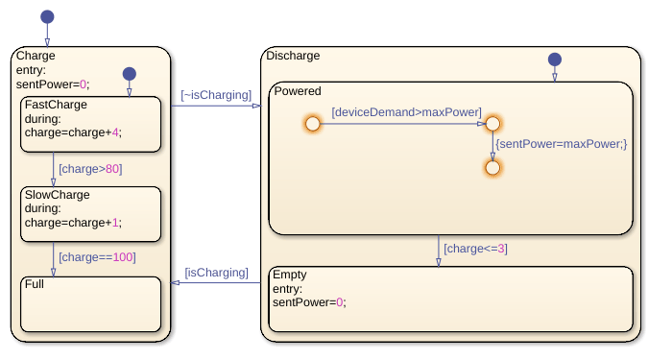
Añada una ruta que represente que el dispositivo demanda más potencia de la que la batería puede proporcionar.
En el estado
Discharge, elimine la acciónentry.En el estado
Powered, elimine la acciónduring.En el estado
Powered, añada la primera unión. En la paleta, haga clic en el icono Unión. Coloque la unión en el estadoPowered.Añada una segunda unión a la derecha de la primera.
Añada una tercera unión debajo de la segunda.
Represente una transición desde la primera unión a la segunda. Añada la condición
[deviceDemand>maxPower].Represente una transición desde la segunda unión a la tercera. Añada la acción
{sentPower=maxPower;}.
Añada una ruta que represente la demanda de potencia dentro de los límites de la batería.
Añada una cuarta unión debajo de la primera.
Represente una transición desde la primera unión a la cuarta. Añada la acción
{sentPower=deviceDemand;}.Cree una transición desde la tercera unión a la cuarta.
Los números de la primera unión indican el orden de evaluación. La transición con la etiqueta [deviceDemand>maxPower] tiene la etiqueta de orden 1, que indica que se evalúa primero. La transición con la etiqueta {sentPower=deviceDemand;} tiene la etiqueta de orden 2, que indica que se evalúa en segundo lugar.
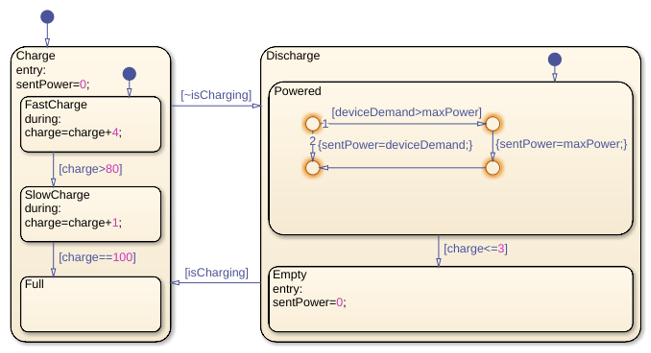
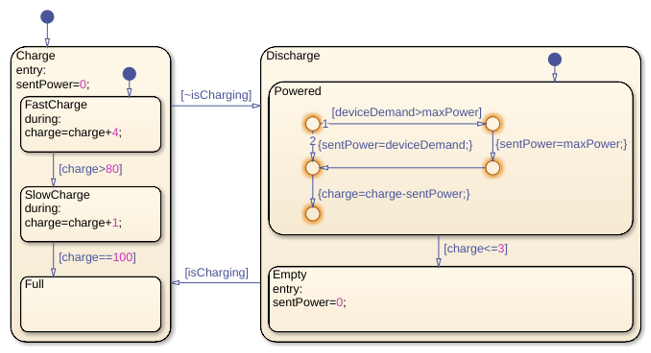
Una unión terminal es una unión sin transiciones de salida. Conecte ambas rutas a una unión terminal compartida. En la transición a la unión terminal, disminuya la carga de la batería en proporción a la potencia de salida.
Añada una quinta unión debajo de la cuarta.
Cree una transición desde la cuarta unión a la quinta. Añada la acción
{charge=charge-sentPower;}.
Evaluar durante los pasos activos con transiciones internas
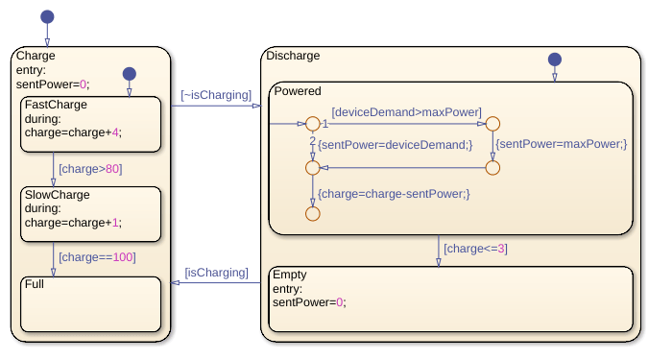
Las transiciones internas son el equivalente gráfico de una acción during. Cuando un estado contiene una transición interna, dicha transición se evalúa en cada paso mientras el estado permanece activo, pero no en pasos en los que el estado se activa o se desactiva. Si un estado contiene transiciones internas y transiciones entre estados secundarios, las transiciones internas se evalúan primero. Puede crear una transición interna representando una transición desde el borde de un estado hasta un objeto dentro de ese estado.
Represente una transición interna desde el borde del estado Powered hasta la primera unión.
Definir datos de gráficos
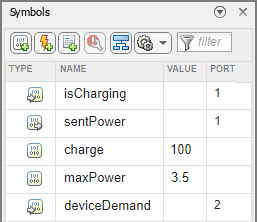
Defina los datos creados en el diagrama de flujo.
En el panel Symbols, en la fila
maxPower, en Type, haga clic en el icono y seleccioneLocal Data. Establezca Value en3.5.En la fila
deviceDemand, en Type, haga clic en el icono y seleccioneInput Data.En la fila
charge, establezca Value en100.
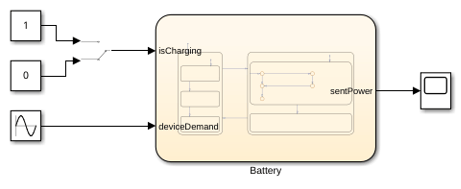
Añada un bloque que se conecta al puerto de entrada deviceDemand.
Abra el modelo de nivel superior.
Añada un bloque Sine Wave. Conecte el puerto de salida al puerto deviceDemand del gráfico
Battery.Especifique que la onda sinusoidal comience en
0y alcance un valor máximo de5. Haga doble clic en el bloque para abrir el cuadro de diálogo del bloque y, después, establezca los parámetros Amplitude y Bias en2.5. Establezca el parámetro Phase en-pi/4.Haga clic con el botón secundario en la línea de conexión desde el bloque Sine Wave hasta el gráfico
Batteryy haga clic en Log selected signals. Repita este paso para la línea de conexión desde el gráficoBatteryhasta el bloque Scope.
Simular el modelo
Simule el modelo y observe los resultados.
Para simular el modelo, en la pestaña Simulation, haga clic en Run.
Para abrir Simulation Data Inspector, en la pestaña Simulation, haga clic en Data Inspector.
En la pestaña Inspect, seleccione
Battery:1ySine Wave:1.
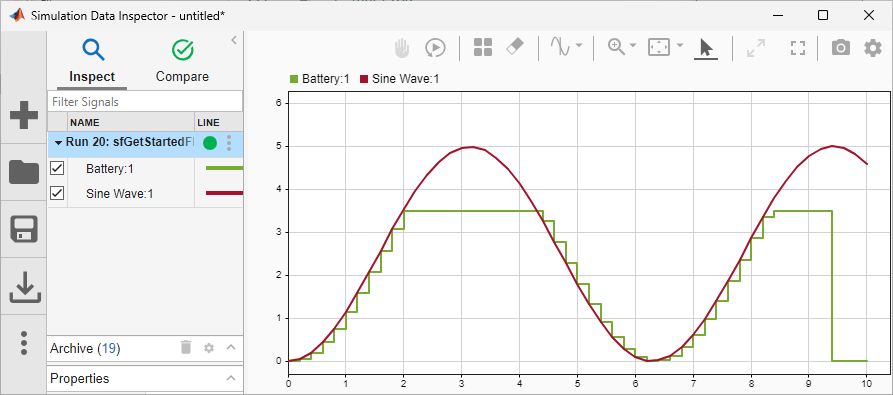
La potencia de salida de la batería coincide con el aumento y disminución de la demanda de energía, hasta un máximo de 3.5. Cerca del final de la simulación, la batería se agota y la potencia de salida desciende a 0.
El sistema de baterías genera potencia según lo esperado. No obstante, si la batería se agota, el sistema ya no puede funcionar.
En el siguiente paso del tutorial, se añade una batería de emergencia no recargable que mantiene las funciones esenciales si la batería principal se agota. Para modelar el funcionamiento simultáneo de las baterías, se usan estados paralelos y eventos.

