stateflow
R2026aAbra la página de plantillas de Stateflow
Sintaxis
Descripción
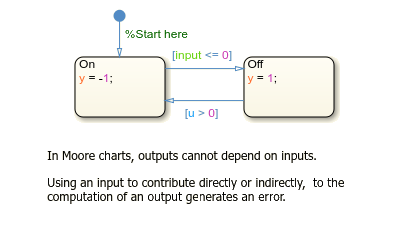
stateflow abre la sección Stateflow® de la página de inicio de Simulink®. En esta sección, puede seleccionar plantillas para varios tipos de gráficos habituales, incluidos los modelos que contienen estados anidado o paralelos.
Esta imagen muestra el listado de plantillas tal como aparece en la página de inicio de Simulink.
Ejemplos
Utilice la plantilla Simple Stateflow Chart para crear un gráfico de Stateflow con dos estados. Para obtener más información sobre cómo diseñar un gráfico de Stateflow sencillo, consulte Crear gráficos de Stateflow.
Utilice el comando stateflow para abrir la sección Stateflow de la página de inicio de Simulink. Haga clic en Simple Stateflow Chart.
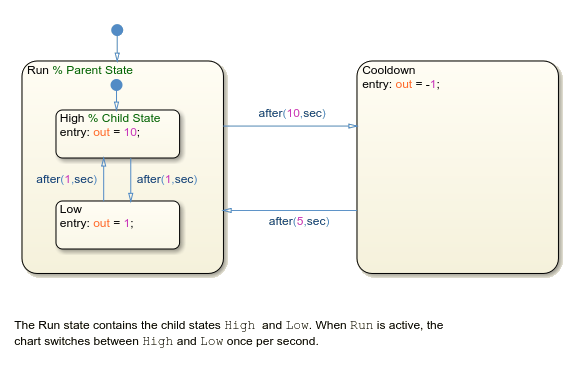
Utilice la plantilla Hierarchical Chart para crear un gráfico de Stateflow con estados secundarios anidados. Para obtener más información sobre estados principales y secundarios, consulte Crear modos de funcionamiento principales y secundarios.
Utilice el comando stateflow para abrir la sección Stateflow de la página de inicio de Simulink. Haga clic en Hierarchical Chart.
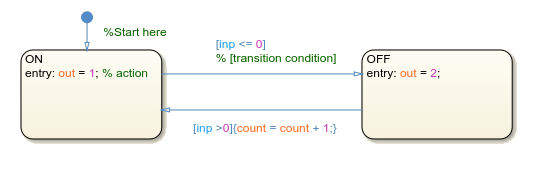
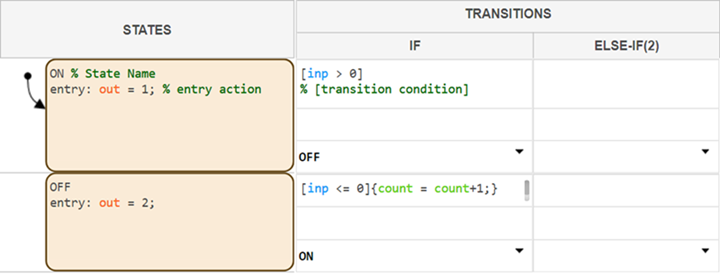
Utilice la plantilla Simple State Transition Table para crear una tabla de transición de estado con dos estados. Para obtener más información sobre tablas de transición de estado, consulte Modelar máquinas de estados finitos con tablas de transición de estado.
Utilice el comando stateflow para abrir la sección Stateflow de la página de inicio de Simulink. Haga clic en Simple State Transition Table.
Desde R2025a
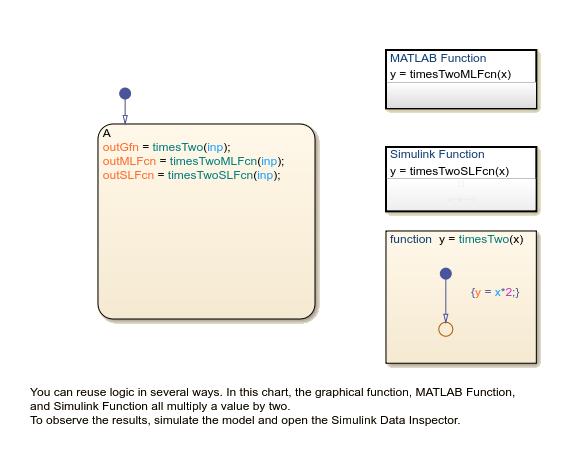
Utilice la plantilla Chart with Reusable Logic para crear un gráfico de Stateflow que incluya una función de MATLAB, una función de Simulink y una función gráfica. Para obtener más información sobre lógica reutilizable, consulte Reuse MATLAB Code by Defining MATLAB Functions y Reutilizar las funciones de Simulink en gráficos de Stateflow.
Utilice el comando stateflow para abrir la sección Stateflow de la página de inicio de Simulink. Haga clic en Chart with Reusable Logic.
Desde R2025a
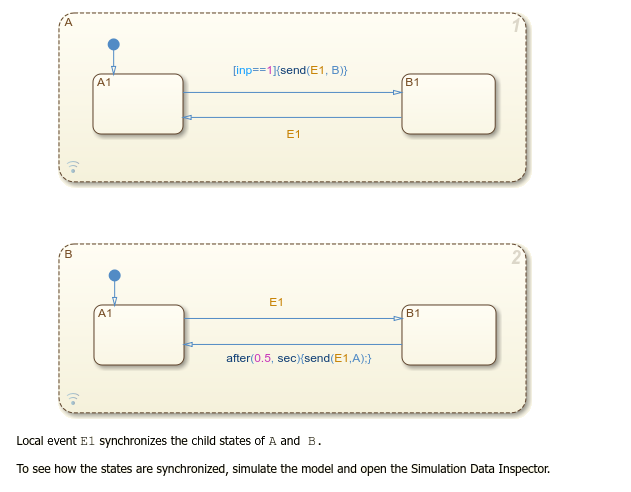
Utilice la plantilla Chart with Parallel States para crear un gráfico de Stateflow con dos estados paralelos. Para obtener más información sobre los estados paralelos, consulte Ejecutar estados en paralelo.
Utilice el comando stateflow para abrir la sección Stateflow de la página de inicio de Simulink. Haga clic en Chart with Parallel States.
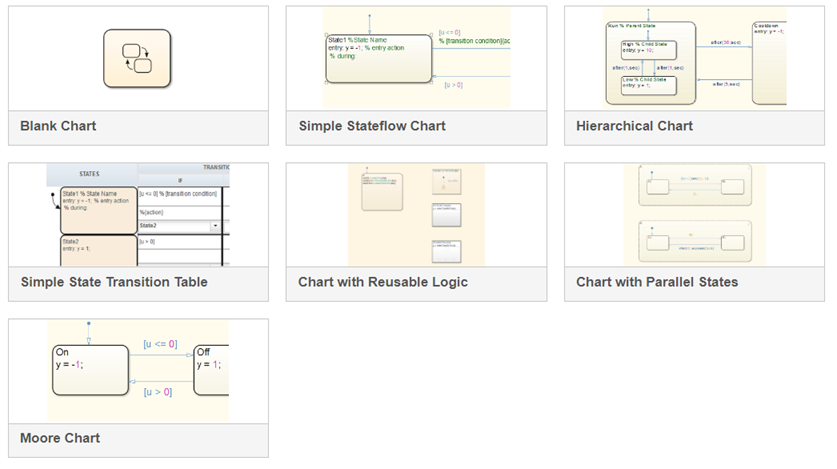
Utilice la plantilla Moore Chart para crear un diagrama de Moore. Un diagrama de Moore es un gráfico de Stateflow en el que las salidas no dependen de las entradas, salidas anteriores o lógica temporal. Para obtener más información sobre los diagramas de Moore, consulte Visión general de máquinas de Mealy y Moore.
Utilice el comando stateflow para abrir la sección Stateflow de la página de inicio de Simulink. Haga clic en Moore Chart.