Encontrar archivos
R2026bEncontrar archivos por nombre
Si conoce el nombre del archivo que desea encontrar, comience a escribir los primeros caracteres del nombre en el panel Files. A medida que escribe, el panel Files busca desde la parte superior de la ventana hacia abajo mirando en todas las carpetas expandidas. Para abrir el panel de archivos, haga clic en el icono de archivos de la barra lateral.
Para buscar archivos en la carpeta o el proyecto actuales, vaya a la pestaña Home y haga clic en el botón Go to File.
Encontrar y reemplazar texto en nombres de archivo y contenido
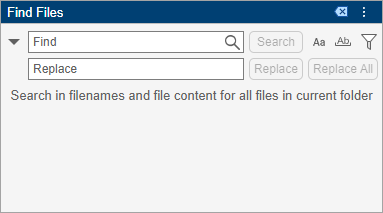
Para buscar y reemplazar texto en nombres de archivo y contenido de archivos, utilice el panel Find Files. Para abrir el panel Find Files, haga clic en el icono Find Files de la barra lateral. Si el icono Find Files no se encuentra en la barra lateral derecha o izquierda, vaya a la pestaña Home y, en la sección File, haga clic en Find Files. Para abrir el panel Find Files en una ventana aparte, haga clic en el botón de acciones Find Files situado en la parte superior del panel Find Files y seleccione Undock Find Files.
Cambiar cómo se busca por texto
Para cambiar la manera en la que el panel Find Files busca texto, modifique las opciones de búsqueda:
 Coincidir mayúsculas/minúsculas: haga clic en este botón para buscar solo texto con las mayúsculas/minúsculas exactas del texto de búsqueda.
 Coincidir palabra entera: haga clic en este botón para buscar coincidencias con la palabra completa.
 Filtros: especifique si desea buscar nombres de archivo o contenido de archivo, en qué carpetas o archivos buscar, y qué tipo de archivos incluir en los resultados. Por ejemplo, en el campo Look in, seleccione
Editor - All open filespara buscar solo en los archivos abiertos en el editor y, en el campo File type, introduzca*.m, *.mlxpara limitar la búsqueda a archivos de programa de MATLAB®.
Contraer, borrar o exportar resultados
Después de realizar una búsqueda, puede contraer o borrar la lista de los resultados de búsqueda o exportarlos como texto sin formato.
Contraer o borrar resultados: haga clic en el botón de acciones Find Files (
 ) situado en la parte superior del panel Find Files y seleccione Collapse Results o Clear Results.
Exportar resultados como archivos de texto sin formato (
.txt): haga clic en el botón de acciones Find Files () y seleccione Export as Plain Text. A continuación, el archivo exportado puede verse en un editor de texto externo.
Reemplazar texto
Para reemplazar texto en nombres de archivo o contenido de archivos, haga clic en el botón de expandir  situado a la izquierda del campo de búsqueda para abrir las opciones para reemplazar. A continuación, para reemplazar una instancia del texto de búsqueda en los resultados, seleccione la línea que contiene el resultado, introduzca el texto con el que desea reemplazar el texto de búsqueda y haga clic en el botón Replace. Para reemplazar todas las instancias del texto de búsqueda, haga clic en el botón Replace All.
Reemplazar texto es compatible con los archivos de texto (.txt) y los archivos de código de MATLAB (.m).

