Crear scripts en vivo
R2026bLos scripts en vivo son archivos de programa que contienen el código, la salida y el texto con formato en un solo entorno interactivo. En los scripts en vivo, puede escribir el código y ver la salida y las gráficas generadas junto con el código que las produjo. Añada texto con formato, imágenes, vídeos, hipervínculos y ecuaciones para crear una narrativa interactiva que pueda compartir con otros.
Crear scripts en vivo
Para crear un script en vivo, vaya a la pestaña Home y haga clic en New Live Script .
Si tiene un script existente, puede abrirlo como script en vivo. Al abrir un script como script en vivo se crea una copia del archivo y se deja el archivo original intacto. MATLAB® convierte el marcado de publicación del script original en contenido con formato en el nuevo script en vivo. Para abrir un script existente como script en vivo desde el editor, haga clic con el botón secundario en la pestaña de documento y seleccione Open scriptName as Live Script en el menú contextual. También puede ir a la pestaña Editor y hacer clic en Save > Save As. Después, establezca la opción Save as type en MATLAB Live Code File (*.m) y haga clic en Save.
Agregar código
Después de crear un script en vivo, puede agregar código y ejecutarlo. Por ejemplo, añada este código, que representa un vector de datos aleatorios y dibuja una línea horizontal en la gráfica en la media.
n = 50;
r = rand(n,1);
plot(r)
m = mean(r);
yline(m)
title("Mean of Random Uniform Data")

Ejecutar código
Para ejecutar el código en la sección actual, haga clic en la barra a rayas vertical situada a la izquierda del código. También puede ir a la pestaña Live Editor y hacer clic en Run. Al hacer clic en el botón Run, se ejecuta todo el código del script en vivo.
Mientras se ejecuta el programa, aparece un indicador de estado  en la parte superior izquierda de la ventana del editor. Una barra gris parpadeante situada a la izquierda de una línea de código indica la línea que MATLAB está evaluando. Para desplazarse a la línea que MATLAB está evaluando, haga clic en el indicador de estado.
Si MATLAB detecta un problema importante en el código antes de ejecutarlo o si se produce un error mientras MATLAB ejecuta el script en vivo, el indicador de estado se convierte en un icono de error . Para desplazarse al error, haga clic en el icono. El icono de error situado a la derecha de una línea de código indica el error. El mensaje de error correspondiente aparece como salida.
No es necesario que guarde el script en vivo para ejecutarlo.
Guardar scripts en vivo
Para guardar el script en vivo, vaya a la pestaña Live Editor y haga clic en Save . De forma alternativa, utilice el atajo de teclado Ctrl+S. Introduzca un nombre para el script en vivo y pulse Save. De forma predeterminada, MATLAB guarda el archivo utilizando el formato de archivo de código en vivo (.m). Para obtener más información, consulte Live Code File Formats.
Mostrar la salida
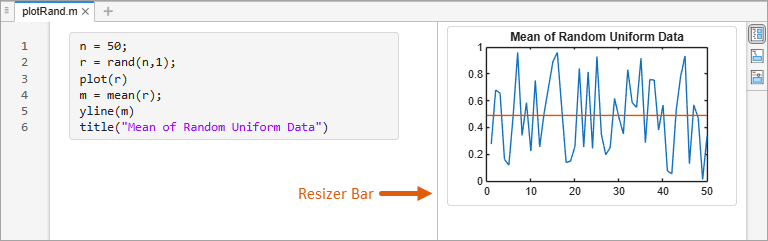
De forma predeterminada, la salida aparece a la derecha del código, alineada con la línea que la crea. A medida que se desplaza, la salida se mantiene alineada con el código correspondiente. Para ajustar el ancho de los paneles de código y de salida, arrastre la barra de redistribución entre los dos paneles.
Para desactivar el desplazamiento sincronizado, haga clic con el botón secundario en la sección de salida y seleccione Disable Synchronous Scrolling. Cuando el desplazamiento sincronizado está desactivado, los paneles del código y la salida se desplazan de manera independiente.
Borrar la salida
Para borrar una única salida, haga clic con el botón secundario en la salida o en la línea de código que la creó y seleccione Clear Output.
Para borrar todas las salidas, haga clic con el botón secundario en el script y seleccione Clear All Output. También puede ir a la pestaña View y, en la sección Output, hacer clic en el botón Clear All Output.
Abrir la salida en una ventana aparte
Para abrir una salida determinada, como una variable o figura, en una ventana aparte, haga clic en el botón View Variable or Open in figure window  en la esquina superior derecha de la salida. Las variables se abren en el editor de variables y las figuras, en una nueva ventana de figuras.
Los cambios en las variables o las figuras fuera de un script en vivo no afectan a la salida que se muestra en el script en vivo.
Modificar figuras
Para modificar las figuras de la salida, utilice las herramientas situadas en la esquina superior derecha de los ejes de las figuras o en la barra de herramientas de la figura. Si las herramientas no están visibles en los ejes de la figura, haga clic en el botón Expand axes toolbar para expandir la barra de herramientas de los ejes. Puede utilizar las herramientas para explorar los datos de una figura y agregar formato y anotaciones.
Para obtener más información, consulte Modify Figures in Live Scripts.
Utilice el teclado para interactuar con la salida
Para interactuar con la salida mediante el teclado, mueva el enfoque del código a la salida y, después, active la salida.
Para mover el enfoque cuando la salida está en el lado derecho, pulse Ctrl+Mayús+O. En sistemas macOS, pulse Opción+Comando+O.
Para mover el enfoque cuando la salida está en línea, utilice las teclas de flecha hacia arriba y hacia abajo.
Para activar una salida seleccionada, pulse Enter.
Después de activar una salida, podrá:
Desplazarse por el texto con las teclas de flecha.
Navegar a través de hipervínculos y botones con la tecla Tab.
Abrir el menú contextual pulsando Mayús+F10.
Desactivar la salida pulsando Esc.
Para deshabilitar el enfoque del teclado para la salida en línea, en la pestaña Home, en la sección Environment, haga clic en Settings. Seleccione MATLAB > Editor/Debugger > Display y elimine la opción Focus outputs using keyboard when output is inline.
Cambiar la vista
Puede optimizar la presentación del script en vivo para su flujo de trabajo actual cambiando dónde mostrar la salida y si mostrar el código en el script en vivo. Para cambiar la presentación de un script en vivo, vaya a la pestaña View y, en la sección View, seleccione las opciones disponibles. También puede seleccionar uno de los botones de diseño en la parte superior derecha del script en vivo. Las opciones de la pestaña View y de los botones de diseño solo afectan al script en vivo activo.
Para cambiar la ubicación predeterminada de la salida para todos los scripts en vivo nuevos, en la pestaña Home, en la sección Environment, haga clic en Settings. Seleccione MATLAB > Editor/Debugger > Display y, después, seleccione otra opción para Live Editor default view.
Vista de salida en la derecha
En la vista Output on Right, la salida se muestra a la derecha del código. Cada salida aparece junto a la línea que la crea. Este diseño es ideal cuando se escribe código.

Vista de salida en línea
En la vista Output Inline, cada salida se muestra debajo de la línea que la crea. Este diseño es ideal para compartir.

Vista de ocultación de código
En la vista Hide Code, el código está oculto y solo se muestran la salida, los controles etiquetados, las tareas y el texto con formato. Este diseño es ideal para compartir cuando desea que otros solo cambien el valor de los controles del script en vivo en lugar de interactuar directamente con el código.

Dar formato al texto
Puede añadir texto con formato, imágenes, vídeos, hipervínculos y ecuaciones a sus scripts en vivo para crear un documento presentable que pueda compartir con otras personas. Por ejemplo, añada un título y un texto introductorio al script en vivo plotRand:
Coloque el cursor en la parte superior del script en vivo y, en la pestaña Live Editor, haga clic en Text . Aparece una nueva línea de texto sobre el código.
Haga clic en el botón Select Style
 y seleccione
Title.Agregue el texto
Plot Random Data.Con el cursor todavía en la línea, haga clic en el botón Align Center para centrar el texto.
Pulse Enter para pasar a la siguiente línea.
Escriba el texto
This script plots a vector of random data and draws a horizontal line on the plot at the mean.
Cuando añade el texto con formato al script en vivo, el primer número de línea de código se actualiza a 3. Esto se debe a que en los scripts en vivo guardados en formato de archivo de código en vivo de texto sin formato, cada línea de texto cuenta como una o más líneas de código en el archivo guardado.
Para obtener más información acerca de todas las opciones de formato disponibles, consulte Format Text in Live Scripts.


